

¡Hola, maker! Aquí Mr Resin, listo para meterle mano al análisis que sé que estabas esperando: el de la Elegoo Neptune 4. Esta máquina ha irrumpido en nuestros talleres con una promesa muy clara: velocidad de infarto sin que la calidad se resienta. Si andas buscando una impresora FDM que te dé mucho por muy poco, quédate, porque en mi experiencia, esta es tu candidata.
Bienvenido a la nueva era de la velocidad
Vamos al grano, porque la Elegoo Neptune 4 no es una simple puesta al día. Es un salto de gigante, sobre todo porque pone al alcance de todos una tecnología que hasta hace nada era cosa de usuarios avanzados: el firmware Klipper.
¿Y qué es Klipper? Imagina que le has puesto un cerebro de superordenador a tu impresora. Es un software que le permite calcular los movimientos a una velocidad endiablada, optimizando cada curva y cada recta.
Cuando hablo de velocidad, no exagero. Estamos hablando de picos teóricos de 500 mm/s, aunque os recomiendo para mantener una calidad de primera moveros sobre los 250 mm/s. Para que os pongáis en situación, la mayoría de impresoras de gama de entrada se mueven entre 50 y 80 mm/s. ¡Haced cuentas! Podríais estar reduciendo vuestros tiempos de impresión a la mitad o incluso a un tercio. Más tiempo para vosotros, para seguir creando.
Claro que la velocidad sin control no sirve de mucho. Por eso Elegoo ha montado un extrusor de accionamiento directo con doble engranaje. Este sistema empuja los filamentos para impresión 3D con una fuerza y una precisión que se notan, algo fundamental para domar materiales flexibles como el TPU y para que todo fluya como la seda a altas velocidades.
Si todo esto te suena a chino, no te preocupes, os tengo cubiertos. Echadle un vistazo a mi guía definitiva para comenzar en el mundo de la impresión 3D, donde os explico estos conceptos desde cero.
Una familia para cada necesidad
Es importante que sepáis que la Neptune 4 no viene sola. Es la cabeza de una familia pensada para diferentes tipos de makers:
- Neptune 4: El modelo estándar, con un volumen de 225x225x265 mm, que es más que suficiente para la mayoría de proyectos.
- Neptune 4 Pro: Muy parecida a la base, pero con un extra de robustez gracias a las guías metálicas en los ejes X e Y, que le dan un plus de durabilidad y precisión.
- Neptune 4 Plus y Max: Las hermanas mayores. Si lo vuestro son los proyectos a gran escala, como cascos, armaduras de cosplay o piezas de gran formato, estas son vuestras máquinas. Volúmenes de impresión gigantescos para que no tengáis que cortar vuestros modelos.
En mi opinión, que una impresora de este precio traiga Klipper ya instalado de fábrica es un antes y un después. Os ahorra horas de quebraderos de cabeza y os da acceso a funciones avanzadas como el Input Shaping (para decirle adiós al efecto "fantasma" o ghosting) y el Pressure Advance (para conseguir esquinas perfectas).
¿Y qué hay de la Neptune 3 Pro?
Mucha gente me pregunta si el salto desde la Neptune 3 Pro merece la pena. Para que lo veáis claro, aquí tenéis una tabla rápida con las diferencias que más notaréis en el día a día.
Elegoo Neptune 4 vs Neptune 3 Pro de un vistazo
Una tabla rápida para que veáis las diferencias más importantes entre la Elegoo Neptune 4 y su popular predecesora, centrándonos en las mejoras que más impactan en nuestro día a día.
| Característica | Elegoo Neptune 3 Pro | Elegoo Neptune 4 (¡El salto!) |
|---|---|---|
| Velocidad de impresión | 60-80 mm/s (recomendada) | 250 mm/s (recomendada) |
| Firmware | Marlin | Klipper (preinstalado) |
| Refrigeración de la pieza | Ventilador de capa estándar | 4 ventiladores de alta potencia |
| Temperatura del nozzle | Hasta 260 °C | Hasta 300 °C (full-metal) |
| Conectividad | Tarjeta SD, USB | Tarjeta SD, USB, WiFi/LAN |
Como veis, no estamos hablando de pequeños ajustes. La Neptune 4 juega en otra liga, especialmente en velocidad y en la capacidad de manejar materiales más técnicos gracias a su hotend totalmente metálico.
En este artículo, vamos a destripar cada rincón de esta máquina para que sepáis si es la pieza que le falta a vuestro taller. ¡Vamos a ello!
Montaje y calibración para empezar a imprimir en 30 minutos
Pocas cosas superan la emoción de desempacar una impresora nueva y ponerla a funcionar en lo que te tomas un café. Con la Elegoo Neptune 4, esto no es una fantasía, es la realidad. Os voy a llevar de la mano para que tengáis esta maravilla escupiendo filamento en menos de media hora.
Lo primero, el montaje. Elegoo nos lo ha puesto facilísimo, ya que la máquina viene preensamblada en un 90%. El trabajo se reduce a atornillar el pórtico del eje Z a la base y enchufar unos pocos cables que, por cierto, vienen marcados para que sea imposible equivocarse.
Un consejo de veterano: dedicad un minuto a comprobar que todos los tornillos estén bien firmes (sin pasarse de fuerza) y, sobre todo, que el pórtico esté perfectamente perpendicular a la base. Un pequeño desajuste aquí es la receta para futuros dolores de cabeza.
La primera capa es la que manda
Con la impresora ya montada, llega el momento de la verdad: la calibración. Y aquí es donde la Neptune 4 se luce con su sistema de nivelación automática de 121 puntos. Decidle adiós al viejo truco del folio de papel y a ajustar ruedecitas en las cuatro esquinas. La impresora crea un mapa digital de toda la cama y corrige cualquier mínima imperfección por sí sola.
El proceso es un juego de niños:
- En la pantalla táctil, buscad la opción de nivelación automática. La impresora se tomará un momento para calentar la cama y el nozzle antes de empezar a medir.
- Cuando termine, toca hacer el ajuste fino del Z-Offset. Este es, sin duda, el paso más crítico. Le dice a la impresora la distancia exacta a la que debe empezar a extruir la primera capa.
- Coged un folio de papel normal y corriente. Id bajando el valor del Z-Offset en pasitos muy pequeños (de 0.01 mm en 0.01 mm) hasta que sintáis que la punta del nozzle roza el papel. La clave está en notar una ligera resistencia al moverlo, pero sin que llegue a rasgarlo o a quedarse atascado.
Creedme, clavar el Z-Offset es el 80% del trabajo para lograr una primera capa perfecta. Es el cimiento de toda la pieza, así que no corráis. Dedicadle el tiempo que sea necesario.
Para que os hagáis una idea de cómo se consigue esta velocidad y precisión, aquí tenéis un pequeño esquema de cómo colaboran los componentes clave de la Elegoo Neptune 4.
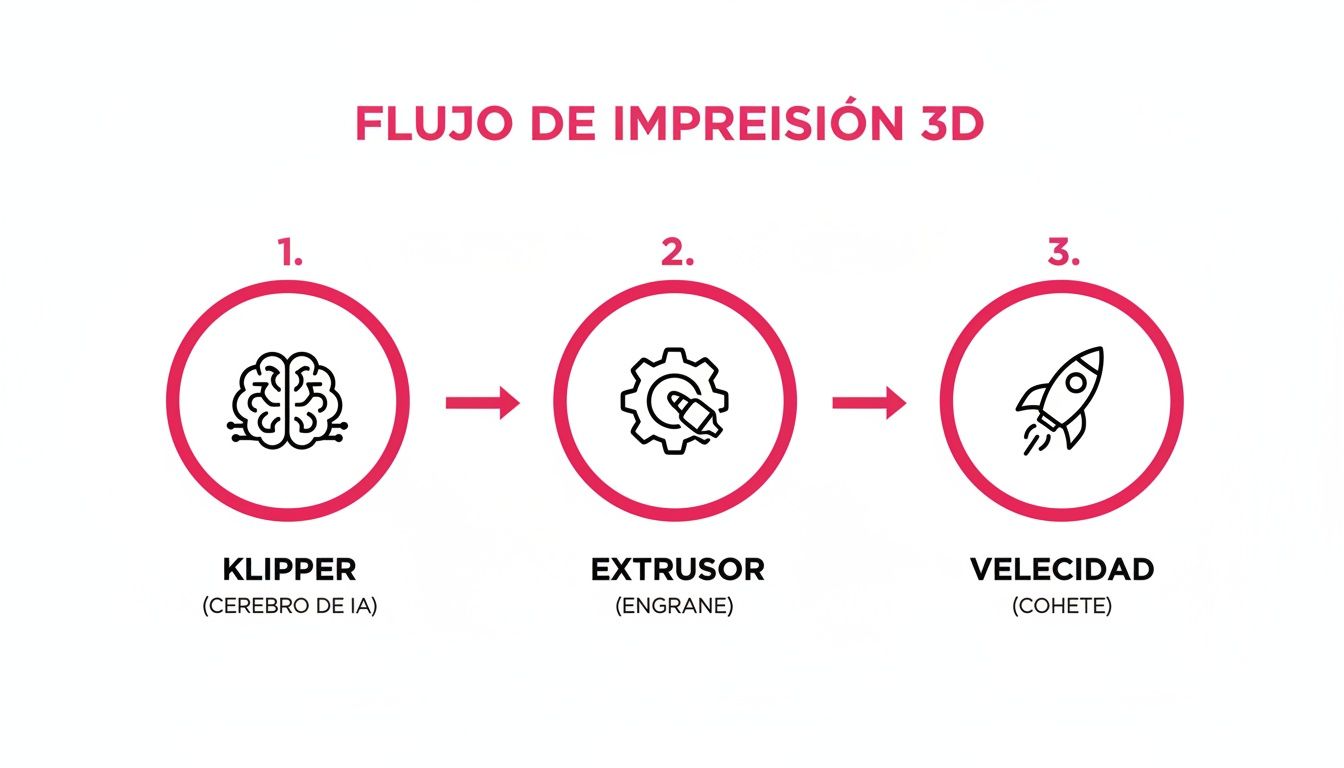
Klipper actúa como el cerebro que planifica todo, el extrusor es el músculo que empuja el material con precisión, y la velocidad es el resultado de que ambos trabajen en perfecta sintonía.
Conexión sin cables para mayor comodidad
El último paso para entrar en el siglo XXI de la impresión 3D es conectar la impresora a vuestra red. Gracias a que lleva Klipper de fábrica, la Elegoo Neptune 4 se puede conectar tanto por WiFi como por cable Ethernet. Se acabó el ir y venir con la tarjeta SD del ordenador a la impresora.
Una vez conectada, solo tenéis que teclear su dirección IP en el navegador de vuestro ordenador para acceder a la interfaz de Fluidd. Desde ahí tenéis el control absoluto de la máquina. ¡Ya estáis listos para lanzar vuestro primer Benchy y flipar con la alta velocidad!
Si os pica el gusanillo y queréis saber cómo se configuran otras impresoras, podéis echar un vistazo a mi guía completa para configurar tu Anycubic Kobra 3 Combo.
Cómo dominar Klipper: la bestia bajo el capó
Aquí es donde la Elegoo Neptune 4 saca músculo y deja atrás a la competencia. Muchos escucháis la palabra «Klipper» y os echáis a temblar, ¡pero tranquilos! Estoy aquí para desmontar ese mito y contaros por qué este firmware es el motor secreto que hace que esta impresora vuele.
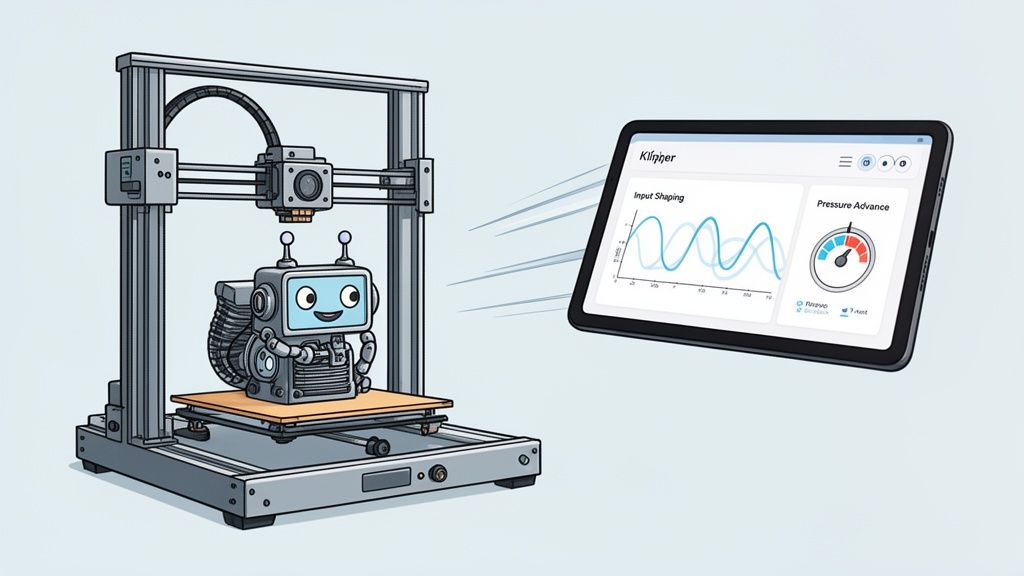
¿Qué es Klipper y por qué debería importaros?
Pensadlo así: las impresoras 3D de toda la vida, las que usan firmware como Marlin, son como un coche con un GPS de los antiguos. El coche, que es la impresora, tiene que calcular toda la ruta (el G-code) con su propia placa, que no es precisamente un superordenador. Se mueve, sí, pero a su ritmo.
Ahora, imaginad que Klipper es como enchufar vuestro coche a Waze o Google Maps en un móvil de última generación. La placa de la impresora (el coche) se relaja y solo obedece órdenes simples: «acelera», «gira aquí», «frena un poco». Todo el trabajo pesado, como calcular las curvas o exprimir la velocidad al máximo, lo hace un procesador mucho más potente. En la Neptune 4, es una pequeña placa ARM que actúa como un miniordenador dedicado.
Este simple cambio de enfoque lo es todo. Permite que la impresora haga cálculos increíblemente complejos y rápidos, lo que se traduce en velocidades de impresión espectaculares sin sacrificar ni un ápice de precisión. Y lo que más me gusta es que en la Neptune 4, este sistema viene de fábrica. ¡Se acabaron las instalaciones infernales y las maratones de tutoriales en YouTube!
Bienvenido a Fluidd: vuestro nuevo centro de mando
Una vez que tenéis la impresora conectada a vuestra red WiFi, podéis iros despidiendo de la pequeña pantalla táctil para el día a día. Simplemente abrid el navegador en vuestro ordenador, teclead la dirección IP de la impresora y... ¡magia! Estáis dentro de Fluidd, la interfaz web que os da el control absoluto sobre Klipper y vuestra Elegoo Neptune 4.
Al principio puede que os abrume un poco con tanto gráfico y botón, pero creedme, en un par de días os moveréis como pez en el agua por las zonas clave:
- Dashboard: Vuestro puesto de pilotaje. Aquí controláis la temperatura del nozzle y la cama, veis cómo va la impresión y tenéis una vista previa del modelo.
- Console: Una ventana de comandos para enviar G-code directamente. Es genial para hacer diagnósticos o ajustes finos.
- Jobs: Vuestro historial de impresiones. Desde aquí podéis volver a imprimir algo o gestionar la cola de trabajos pendientes.
-
Configuration: Las entrañas de Klipper. Aquí está el famoso archivo
printer.cfg. Mi consejo es que, al principio, no toquéis nada por aquí hasta que os sintáis más seguros.
Os recomiendo que os centréis en el Dashboard. Desde ahí podéis precalentar la impresora, mover los ejes, empujar un poco de filamento o incluso ajustar la velocidad y el flujo sobre la marcha. Es como tener un mando a distancia para vuestra impresora desde la comodidad del sofá.
Las armas secretas de Klipper para una calidad de otro nivel
La velocidad mola, pero lo que de verdad hace que Klipper sea una pasada son dos funciones que cambian las reglas del juego: Input Shaping y Pressure Advance. Suenan muy técnicos, pero sus resultados son increíblemente fáciles de ver.
Input Shaping para eliminar el «ghosting»
¿Sabéis esas vibraciones o «fantasmas» que aparecen en las paredes de vuestras piezas, sobre todo en las esquinas, cuando imprimís muy rápido? Eso se llama ringing o ghosting. Pues bien, el Input Shaping es una tecnología que mide las vibraciones naturales de vuestra impresora y las anula de forma inteligente.
El resultado es que podéis imprimir a velocidades de infarto y conseguir superficies lisas y perfectas, como si hubierais impreso a un ritmo de tortuga. La Neptune 4 ya viene con unos valores preconfigurados que, sinceramente, funcionan de maravilla.
Pressure Advance para unas esquinas de diez
El Pressure Advance es otra genialidad. Ataca un problema clásico: en las esquinas, la impresora tiende a soltar demasiado plástico, creando bultos feos. Y justo al acelerar para salir de la esquina, a veces se queda corta y deja un pequeño hueco.
Esta función se anticipa a esos cambios de velocidad y regula la presión del filamento en el nozzle de forma proactiva. ¿Qué significa esto en la práctica? Esquinas limpias, definidas y perfectas, incluso cuando la impresora va a toda mecha. Para mí, dominar estos dos conceptos es lo que de verdad marca la diferencia entre una pieza buena y una pieza espectacular. Y con la Elegoo Neptune 4, tenéis estas herramientas a vuestra disposición desde el minuto uno.
Los mejores filamentos y perfiles para tu Neptune 4
Vale, ya tenéis vuestra Elegoo Neptune 4 montada, calibrada y habéis empezado a jugar con Klipper. Ahora toca lo más importante: darle de comer. Porque, seamos sinceros, de nada sirve tener un bólido si luego le echas gasolina de mala calidad. ¡Una gran impresora necesita un material a su altura!
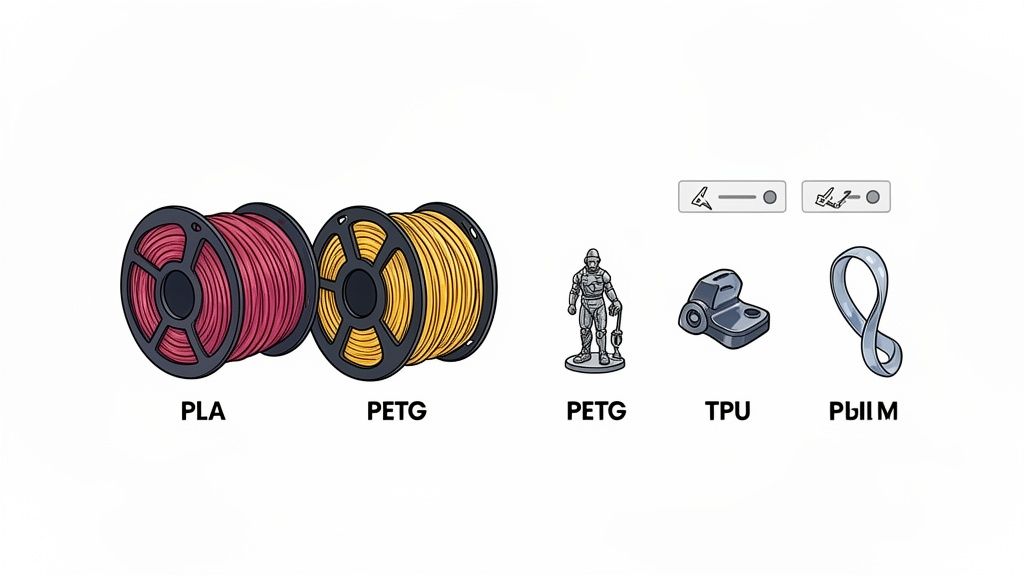
He estado haciendo un montón de pruebas, así que os voy a contar qué tipos de filamentos se llevan mejor con esta bestia. Y lo mejor de todo es que os daré mis perfiles de partida para que no tengáis que empezar a ciegas.
PLA y PLA+, el pan de cada día
Para el 90% de los proyectos, ya sean prototipos rápidos o figuras decorativas, el PLA y su primo vitaminado, el PLA+, son los reyes indiscutibles. Son fáciles de imprimir, apenas huelen y los tenéis en todos los colores que podáis imaginar.
La Neptune 4, con esa ventilación tan bestia que tiene, maneja el PLA de maravilla, incluso a velocidades que hasta hace poco nos parecían ciencia ficción. Aquí os dejo mi configuración de partida para Cura o PrusaSlicer:
- Temperatura del nozzle: 210-220 °C. El PLA+ a veces agradece un poquito más de calor.
- Temperatura de la cama: 60 °C.
- Velocidad de impresión: Empezad con unos 200-250 mm/s para los perímetros y muros. En los rellenos, podéis subir sin miedo a 300 mm/s.
- Retracción: Gracias al extrusor directo, las retracciones son cortas y rapidísimas. Unos 0.5 mm a 40 mm/s suelen ser suficientes para fulminar casi cualquier hilillo o stringing.
Con estos ajustes, os aseguro que sacaréis piezas de una calidad altísima en tiempo récord.
PETG y TPU, los materiales técnicos a vuestro alcance
Aquí es donde el hotend de 300 °C y el extrusor directo de la Elegoo Neptune 4 realmente sacan pecho. Materiales que antes eran un pequeño dolor de cabeza, ahora se imprimen con una facilidad que asombra.
El PETG es mi material preferido para piezas funcionales que necesitan buena resistencia mecánica y un poco de aguante al calor. Pensad en él como un PLA con esteroides. Para domarlo, probad esto:
- Temperatura del nozzle: 235-245 °C.
- Temperatura de la cama: 70-80 °C.
- Velocidad de impresión: El PETG es más "pegajoso", así que tomáoslo con calma. Bajad la velocidad a unos 80-120 mm/s para asegurar una buena adhesión entre capas y evitar problemas.
- Ventilador de capa: No os paséis. Ponedlo al 30-50%, porque demasiada refrigeración puede hacer que las capas se separen.
El TPU, el filamento flexible por excelencia, es otro de los grandes beneficiados. El recorrido tan corto y controlado del filamento en el extrusor directo evita que se atasque. De hecho, en mi experiencia, la popularidad de la Neptune 4 se debe en parte a lo bien que maneja estos materiales. No es casualidad que la serie Elegoo Neptune 4, con su extrusor de relación 5,2:1, haya calado tanto en el mercado.
Mi perfil para TPU:
- Temperatura del nozzle: 220-230 °C.
- Temperatura de la cama: 50-60 °C.
- Velocidad de impresión: Aquí, la paciencia es vuestra mejor aliada. Empezad lento, a unos 30-40 mm/s, y si veis que todo va bien, podéis ir subiendo poco a poco.
- Retracción: Desactivadla o usad valores muy bajos (0.2 mm) para que no se os formen atascos.
Si queréis profundizar y convertiros en unos maestros de los materiales, no os perdáis mi guía completa sobre cómo elegir filamento para tu impresora 3D, donde os lo cuento absolutamente todo.
Al final, la clave está en experimentar. Cada marca de filamento es un mundo, pero con estos perfiles de partida que os doy, tenéis una base más que sólida para empezar a sacarle todo el jugo a vuestra Elegoo Neptune 4. ¡Ahora a imprimir sin parar!
Mantenimiento y solución de problemas comunes
Toda máquina, por muy buena que sea, necesita un poco de cariño para seguir funcionando a tope. Y la Elegoo Neptune 4 no es una excepción. Pero que no os asuste, su mantenimiento es bastante más sencillo que descifrar las instrucciones de un mueble sueco.
Aquí os comparto mi rutina para tenerla siempre fina y una guía de primeros auxilios para esos días en los que las cosas, simplemente, no salen.
Mi rutina de mantenimiento para prevenir dramas
Con dedicarle unos minutos de vez en cuando, os vais a asegurar de que vuestra Neptune 4 imprima como el primer día. Creedme, ¡es mejor invertir tiempo en prevenir que en reparar!
- Limpieza de la base PEI: Después de un par de impresiones, siempre le paso un paño con alcohol isopropílico. Esto quita cualquier resto de grasa de los dedos y garantiza que la primera capa se pegue como una lapa.
- Revisión de correas: Una vez por semana, echo un vistazo rápido a la tensión de las correas de los ejes X e Y. Tienen que estar tensas, como la cuerda de una guitarra, pero sin pasarse. Si están flojas, las vibraciones a alta velocidad os pueden fastidiar la pieza.
- Lubricación de los ejes: Cada mes, más o menos, le doy un toque de grasa de litio a las varillas del eje Z. Así me aseguro de que el movimiento sea suave y silencioso. ¡Ah! Y no os olvidéis de las ruedas POM que se deslizan por los perfiles de aluminio.
- Limpieza general: Intento mantener la impresora libre de polvo y trocitos de filamento. Un soplido con aire comprimido de vez en cuando hace maravillas.
Guía de bombero para los problemas del día a día
A todos nos ha pasado: una impresión falla y nos quedamos mirando la máquina sin saber por qué. ¡Que no cunda el pánico! He preparado esta chuleta para los problemas más típicos de la Elegoo Neptune 4.
Problema 1: El temido atasco o clogging
Es la pesadilla de cualquier maker. Te das cuenta de que el filamento deja de salir o sale en un hilo finísimo y débil.
- Solución rápida: Probad a hacer un "tirón en frío" (cold pull). Calentad el nozzle a unos 220°C, empujad un poco de filamento con la mano, y luego bajad la temperatura a 90°C. Cuando llegue, tirad del filamento con un movimiento rápido y firme. Casi siempre, esto arranca el trozo que estaba causando el problema.
- Si eso no funciona: Toca arremangarse y desmontar. Por suerte, el hotend de la Neptune 4 es bastante accesible. Retirad el tubo de teflón y usad la agujita que viene con la impresora para desatascar el nozzle desde abajo.
Problema 2: La primera capa se rebela y no se pega
Le das a imprimir y, en lugar de una línea perfecta, tienes un nido de espaguetis de plástico. Un clásico.
- Revisa el Z-Offset: Os aseguro que es el culpable el 99% de las veces. Volved a calibrarlo con el truco del folio. A veces, un ajuste minúsculo de 0.02 mm marca toda la diferencia entre el éxito y el fracaso.
- Limpia la cama: Como os decía antes, un poco de alcohol isopropílico es mano de santo. La grasa de los dedos es invisible pero es el enemigo número uno de la adherencia.
- Sube un poco la temperatura: Dadle 5 °C extra tanto a la cama como al nozzle. A veces, ese pequeño empujón de calor es todo lo que el plástico necesita para sentirse a gusto y pegarse bien.
Esta impresora ha sido un bombazo, en gran parte por lo fiable que es. Su sistema de nivelación automática de 121 puntos ha sido un antes y un después para muchos makers. Puedes ver más detalles de su impacto en el mercado aquí.
Yo siempre lo digo: una primera capa perfecta es media impresión hecha. La nivelación y un buen Z-Offset son los cimientos sobre los que se construye todo lo demás. ¡Nunca lo subestiméis!
Con estos consejos, tenéis cubierta la gran mayoría de los imprevistos que os puedan surgir. Y recordad, la comunidad maker es gigantesca y siempre hay alguien dispuesto a echar una mano en un foro o un grupo de Telegram.
Cuándo elegir la Neptune 4 Plus o la Max
Ya hemos visto todo lo que la Elegoo Neptune 4 estándar puede hacer, y la verdad es que es una pasada. Para la gran mayoría de los que estamos metidos en este mundillo, su cama de 225x225x265 mm nos da de sobra para casi cualquier proyecto. Pero, ¿y si vuestras ideas no caben ahí? ¿Y si queréis imprimir algo realmente… grande?
Ahí es donde entran en juego sus hermanas mayores: la Neptune 4 Plus y la verdadera bestia de la familia, la Neptune 4 Max.
Seguro que estáis pensando: "Mr. Resin, ¿de verdad necesito tanto espacio?". Y la respuesta que siempre doy es: depende de lo grandes que sean vuestros sueños. Si lo vuestro es el cosplay y os imagináis imprimiendo un casco de mandaloriano o una pechera de armadura de una sola pieza, sin tener que andar cortando el modelo y pegando trocitos, entonces la respuesta es un sí como una catedral.
Comparando a los pesos pesados
Aunque las tres comparten el mismo corazón (Klipper, extrusor directo, velocidades de infarto…), las diferencias de tamaño son brutales. Y ojo, que no se trata solo de hacer hueco en el taller; un mayor tamaño implica otras cosas a tener en cuenta.
Para que os hagáis una idea rápida, aquí tenéis las claves:
| Característica | Neptune 4 | Neptune 4 Plus | Neptune 4 Max |
|---|---|---|---|
| Volumen de impresión | 225 x 225 x 265 mm | 320 x 320 x 385 mm | 420 x 420 x 480 mm |
| Guías eje Y | Ruedas POM | 2 filas de ruedas | 2 filas de ruedas |
| Soporte de la cama | Estándar | Reforzado | Muy reforzado |
| Ideal para... | Figuras, prototipos | Piezas medianas/grandes | Cascos, maquetas gigantes |
Como veis, el salto a la Plus ya es importante, pero la Max es que juega en otra liga. Ese volumen os abre la puerta a proyectos que para la mayoría de impresoras FDM son, sencillamente, una utopía.
Por experiencia os digo que imprimir piezas gigantes tiene una magia especial, pero también sus propios desafíos. Los tiempos de impresión se pueden ir a varios días, y dejar perfectamente nivelada una cama de ese tamaño es todavía más crucial. Por suerte, el sistema de 121 puntos de autocalibración sigue haciendo un trabajo magnífico.
¿Para quién es la Neptune 4 Max?
La Neptune 4 Max se ha ganado un hueco de honor en el sector del modelismo y el prototipado a gran escala. Su volumen descomunal de 420x420x480 mm y la capacidad de calentar el nozzle hasta los 300°C la han puesto en el punto de mira de muchos profesionales y makers ambiciosos.
En mi opinión, es la máquina perfecta para quien busca imprimir objetos a escala real o prototipos de gran tamaño sin complicaciones. Podéis cotillear todas las especificaciones oficiales de la familia Neptune 4 en la web de Elegoo.
En pocas palabras: si vuestras creaciones encajan en la Neptune 4 estándar, no le deis más vueltas. Pero si vuestras ambiciones son más grandes que su cama de impresión, ni os lo penséis: la Plus o, mejor aún, la Max son las herramientas que necesitáis para hacerlas realidad.
Veredicto final: ¿merece la pena la Elegoo Neptune 4?
Bueno, maker, hemos llegado al momento de la verdad. Después de exprimir hasta la última gota de esta máquina, de ponerla a prueba con impresiones largas y retos complicados, toca mojarse. ¿Es la Elegoo Neptune 4 tan buena como dicen?
Os lo digo sin pelos en la lengua: es una de las mejores impresoras FDM que os podéis echar a la cara ahora mismo por lo que cuesta. Así de simple. Elegoo ha dado un golpe en la mesa al meter Klipper de serie, poniendo la impresión a alta velocidad al alcance de cualquiera sin tener que ser un experto en Linux ni pasar fines de semana configurando archivos.
Entonces, ¿esta impresora es para ti?
Aquí la respuesta es bastante fácil: es para casi todo el mundo que quiera imprimir en 3D en serio.
Si estáis dando vuestros primeros pasos y no queréis comprar una impresora que se os quede pequeña en dos telediarios, es una compra redonda. Os va a dar margen para aprender, experimentar y crecer sin pensar que necesitáis algo más potente a corto plazo.
Y si ya tenéis callo en esto, como yo, y buscáis una máquina que os dé velocidad de crucero para vuestro taller sin hipotecar la casa, es una opción brutal. Es un caballo de batalla fiable, rapidísimo y que responde de maravilla.
Ninguna impresora es perfecta, que no os cuenten milongas. Pero os aseguro que los puntos fuertes de la Neptune 4 son tan potentes que cualquier pequeño fallo que le encontréis se queda en una anécdota. Es una de esas compras que os recomiendo con los ojos cerrados.
FAQ: Vuestras dudas, mis respuestas sobre la Neptune 4
Vale, vamos a la recta final. He recopilado las preguntas que me bombardeáis a diario sobre la Elegoo Neptune 4. Sin rodeos, que el tiempo es filamento y vuestras impresoras están deseando rugir.
¿Qué filamentos puedo usar con la Neptune 4?
Aquí empieza la fiesta. Gracias a su extrusor directo y un hotend que se pone a 300 °C, esta máquina se lo come todo.
Podéis darle caña con los clásicos PLA y PETG, meteros en terrenos más serios con ABS o ASA, o incluso domar esos flexibles como el TPU que a otras impresoras se les atragantan. Es un auténtico todoterreno.
Un consejo de colega: si queréis empezar con buen pie, pillad un buen filamento PLA+ de calidad. Los resultados son espectaculares desde el primer minuto y os quitáis de líos.
¿Es difícil aprender a usar Klipper?
¡Qué va, que no os asuste el nombre! Pensad que en la Elegoo Neptune 4, Klipper ya viene instalado y servido en bandeja a través de Fluidd, una interfaz web que es pan comido. No hace falta que desempolvéis manuales de programación.
Con los trucos que os he ido soltando en esta guía, os aseguro que en un par de tardes lo tenéis dominado. Es más, os lanzo un aviso: cuando probéis la fluidez y el control que os da, no querréis volver a oír hablar de Marlin.
¿De verdad imprime a 500 mm/s?
Sí, pero con matices. Es como el velocímetro de un coche de carreras: marca una cifra altísima, pero no siempre vas a fondo.
Esa velocidad de vértigo de 500 mm/s se refiere principalmente a los movimientos en vacío, cuando el cabezal viaja de un punto a otro sin soltar material.
Para imprimir con calidad, lo normal es moverse en torno a los 250-300 mm/s, que, creedme, sigue siendo una auténtica barbaridad. Veréis cómo vuestros tiempos de impresión se reducen a la mitad, es una pasada.
¿Tengo que hacerle muchas mejoras a la impresora?
Sinceramente, esto es de lo que más me gusta de la Neptune 4: de fábrica viene más completa que la navaja de un explorador.
La nivelación automática de 121 puntos, el extrusor directo o Klipper ya preinstalado son "extras" por los que en otras impresoras tendríais que pagar un pastizal e instalar vosotros mismos, con los quebraderos de cabeza que eso supone.
Es una máquina lista para la batalla nada más sacarla de la caja. Una compra que os recomiendo con los ojos cerrados, porque es una herramienta robusta y preparada para dar guerra desde el primer día.
Conclusión:
Bueno makers, ¡menudo repasito le hemos pegado a la Elegoo Neptune 4! En mi opinión, es una máquina que lo ha cambiado todo, poniendo la alta velocidad al alcance de cualquiera sin necesidad de ser un ingeniero de la NASA. Sencilla, potente y con una comunidad enorme detrás. ¿Qué más se puede pedir? ¡Una compra maestra!
Ahora que estáis armados con todo este conocimiento, os toca a vosotros. Pasaos por la tienda, coged vuestros filamentos favoritos y ¡a darle caña a esa bestia!
¿Prefieres el email? Suscríbete a la newsletter y recibe las mejores ofertas directamente en tu bandeja de entrada.
✨ ¡Happy Printing! 🚀