

Bonjour, cher maker ! Ici Mr Resin, prêt à vous livrer l'analyse que vous attendiez : celle de la Elegoo Neptune 4. Cette machine a fait irruption dans nos ateliers avec une promesse très claire : une vitesse fulgurante sans compromis sur la qualité. Si vous cherchez une imprimante FDM qui vous offre beaucoup pour très peu, restez avec moi, car d'après mon expérience, c'est votre candidate.
Bienvenue dans la nouvelle ère de la vitesse
Allons droit au but, car l'Elegoo Neptune 4 n'est pas une simple mise à jour. C'est un pas de géant, notamment parce qu'elle met à la portée de tous une technologie qui, jusqu'à récemment, était réservée aux utilisateurs avancés : le firmware Klipper.
Et qu'est-ce que Klipper ? Imaginez que vous avez doté votre imprimante d'un cerveau de superordinateur. C'est un logiciel qui lui permet de calculer les mouvements à une vitesse folle, optimisant chaque courbe et chaque ligne droite.
Quand je parle de vitesse, je n'exagère pas. Nous parlons de pics théoriques de 500 mm/s, bien que je vous recommande, pour maintenir une qualité de premier ordre, de rester autour de 250 mm/s. Pour vous donner une idée, la plupart des imprimantes d'entrée de gamme se situent entre 50 et 80 mm/s. Faites le calcul ! Vous pourriez réduire vos temps d'impression de moitié, voire d'un tiers. Plus de temps pour vous, pour continuer à créer.
Bien sûr, la vitesse sans contrôle ne sert à rien. C'est pourquoi Elegoo a monté un extrudeur à entraînement direct avec double engrenage. Ce système pousse les filaments pour l'impression 3D avec une force et une précision qui se ressentent, ce qui est fondamental pour maîtriser des matériaux flexibles comme le TPU et pour que tout coule à merveille à grande vitesse.
Si tout cela vous semble du chinois, ne vous inquiétez pas, je vous couvre. Jetez un œil à mon guide définitif pour débuter dans le monde de l'impression 3D, où j'explique ces concepts depuis zéro.
Une famille pour chaque besoin
Il est important de savoir que la Neptune 4 ne vient pas seule. Elle est la tête d'une famille conçue pour différents types de makers :
- Neptune 4 : Le modèle standard, avec un volume de 225x225x265 mm, ce qui est plus que suffisant pour la plupart des projets.
- Neptune 4 Pro : Très similaire au modèle de base, mais avec un supplément de robustesse grâce aux rails métalliques sur les axes X et Y, qui lui confèrent une durabilité et une précision accrues.
- Neptune 4 Plus et Max : Les grandes sœurs. Si vous avez des projets à grande échelle, comme des casques, des armures de cosplay ou des pièces de grand format, ce sont vos machines. Des volumes d'impression gigantesques pour que vous n'ayez pas à couper vos modèles.
À mon avis, le fait qu'une imprimante de ce prix soit livrée avec Klipper déjà installé en usine est un avant et un après. Cela vous épargne des heures de maux de tête et vous donne accès à des fonctions avancées comme l'Input Shaping (pour dire adieu à l'effet de "fantôme" ou ghosting) et le Pressure Advance (pour obtenir des coins parfaits).
Et qu'en est-il de la Neptune 3 Pro ?
Beaucoup de gens me demandent si le passage de la Neptune 3 Pro en vaut la peine. Pour que vous y voyiez clair, voici un tableau rapide des différences que vous remarquerez le plus au quotidien.
Elegoo Neptune 4 vs Neptune 3 Pro en un coup d'œil
Un tableau rapide pour que vous puissiez voir les différences les plus importantes entre l'Elegoo Neptune 4 et son populaire prédécesseur, en nous concentrant sur les améliorations qui ont le plus d'impact sur notre quotidien.
| Caractéristique | Elegoo Neptune 3 Pro | Elegoo Neptune 4 (Le saut !) |
|---|---|---|
| Vitesse d'impression | 60-80 mm/s (recommandée) | 250 mm/s (recommandée) |
| Firmware | Marlin | Klipper (préinstallé) |
| Refroidissement de la pièce | Ventilateur de couche standard | 4 ventilateurs haute puissance |
| Température de la buse | Jusqu'à 260 °C | Jusqu'à 300 °C (full-metal) |
| Connectivité | Carte SD, USB | Carte SD, USB, WiFi/LAN |
Comme vous le voyez, il ne s'agit pas de petits ajustements. La Neptune 4 joue dans une autre catégorie, notamment en termes de vitesse et de capacité à gérer des matériaux plus techniques grâce à son hotend entièrement métallique.
Dans cet article, nous allons décortiquer chaque recoin de cette machine pour que vous sachiez si c'est la pièce manquante à votre atelier. Allons-y !
Montage et calibration pour commencer à imprimer en 30 minutes
Peu de choses surpassent l'excitation de déballer une nouvelle imprimante et de la faire fonctionner le temps de prendre un café. Avec l'Elegoo Neptune 4, ce n'est pas un fantasme, c'est la réalité. Je vais vous accompagner pour que cette merveille crache du filament en moins d'une demi-heure.
Tout d'abord, le montage. Elegoo nous a facilité la tâche, car la machine est pré-assemblée à 90%. Le travail se réduit à visser le portique de l'axe Z à la base et à brancher quelques câbles qui, d'ailleurs, sont marqués pour qu'il soit impossible de se tromper.
Un conseil de vétéran : consacrez une minute à vérifier que toutes les vis sont bien serrées (sans forcer) et, surtout, que le portique est parfaitement perpendiculaire à la base. Un léger décalage ici est la recette pour de futurs maux de tête.
La première couche est la plus importante
L'imprimante étant montée, vient le moment de vérité : la calibration. Et c'est là que la Neptune 4 brille avec son système de nivellement automatique à 121 points. Dites adieu à l'ancienne astuce de la feuille de papier et au réglage des petites molettes aux quatre coins. L'imprimante crée une carte numérique de tout le plateau et corrige seule la moindre imperfection.
Le processus est un jeu d'enfant :
- Sur l'écran tactile, cherchez l'option de nivellement automatique. L'imprimante prendra un moment pour chauffer le plateau et la buse avant de commencer à mesurer.
- Une fois terminé, il est temps d'effectuer le réglage fin du Z-Offset. C'est, sans aucun doute, l'étape la plus critique. Elle indique à l'imprimante la distance exacte à laquelle elle doit commencer à extruder la première couche.
- Prenez une feuille de papier ordinaire. Diminuez la valeur du Z-Offset par très petits pas (de 0,01 mm en 0,01 mm) jusqu'à ce que vous sentiez que la pointe de la buse frotte le papier. La clé est de ressentir une légère résistance en le déplaçant, mais sans qu'il ne se déchire ni ne reste coincé.
Croyez-moi, réussir le Z-Offset représente 80% du travail pour obtenir une première couche parfaite. C'est la fondation de toute la pièce, alors ne vous précipitez pas. Prenez tout le temps nécessaire.
Pour vous donner une idée de la façon dont cette vitesse et cette précision sont atteintes, voici un petit schéma de la collaboration des composants clés de l'Elegoo Neptune 4.
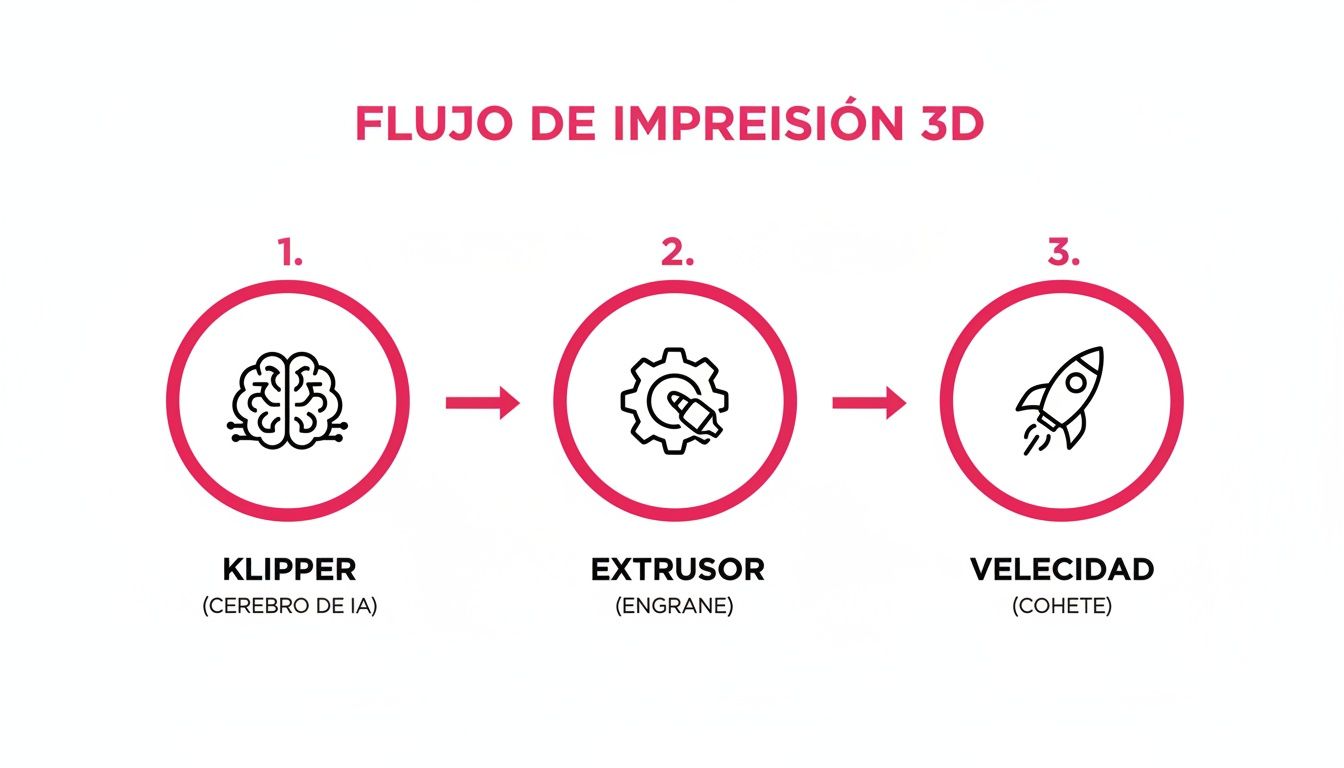
Klipper agit comme le cerveau qui planifie tout, l'extrudeur est le muscle qui pousse le matériau avec précision, et la vitesse est le résultat de leur parfaite harmonie.
Connexion sans fil pour plus de confort
La dernière étape pour entrer dans le 21e siècle de l'impression 3D est de connecter l'imprimante à votre réseau. Grâce à Klipper installé en usine, l'Elegoo Neptune 4 peut être connectée via WiFi ou câble Ethernet. Finis les allers-retours avec la carte SD de l'ordinateur à l'imprimante.
Une fois connectée, il vous suffit de taper son adresse IP dans le navigateur de votre ordinateur pour accéder à l'interface Fluidd. De là, vous avez un contrôle absolu sur la machine. Vous êtes maintenant prêt à lancer votre premier Benchy et à être époustouflé par la haute vitesse !
Si la curiosité vous pique et que vous voulez savoir comment configurer d'autres imprimantes, vous pouvez jeter un œil à mon guide complet pour configurer votre Anycubic Kobra 3 Combo.
Comment maîtriser Klipper : la bête sous le capot
C'est ici que l'Elegoo Neptune 4 montre ses muscles et laisse la concurrence derrière elle. Beaucoup entendent le mot « Klipper » et frissonnent, mais pas de panique ! Je suis là pour démystifier cela et vous expliquer pourquoi ce firmware est le moteur secret qui fait voler cette imprimante.
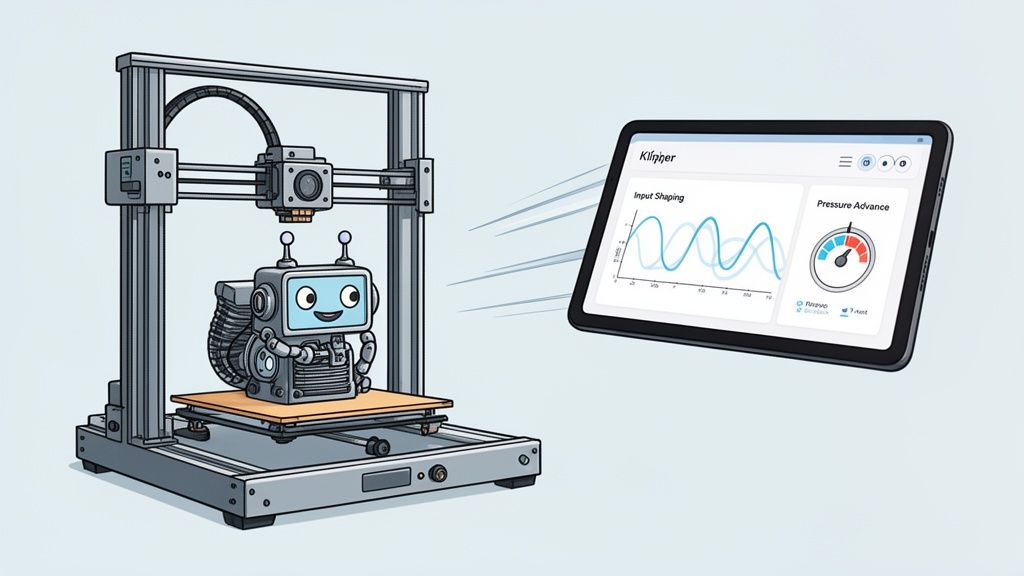
Qu'est-ce que Klipper et pourquoi devrait-il vous intéresser ?
Imaginez ceci : les imprimantes 3D traditionnelles, celles qui utilisent un firmware comme Marlin, sont comme une voiture avec un vieux GPS. La voiture, qui est l'imprimante, doit calculer tout l'itinéraire (le G-code) avec sa propre carte, qui n'est pas précisément un superordinateur. Elle se déplace, oui, mais à son rythme.
Maintenant, imaginez que Klipper, c'est comme connecter votre voiture à Waze ou Google Maps sur un smartphone de dernière génération. La carte de l'imprimante (la voiture) se détend et obéit simplement à des ordres simples : « accélère », « tourne ici », « freine un peu ». Tout le travail lourd, comme le calcul des courbes ou la maximisation de la vitesse, est effectué par un processeur beaucoup plus puissant. Sur la Neptune 4, c'est une petite carte ARM qui agit comme un mini-ordinateur dédié.
Ce simple changement d'approche est primordial. Il permet à l'imprimante d'effectuer des calculs incroyablement complexes et rapides, ce qui se traduit par des vitesses d'impression spectaculaires sans sacrifier un iota de précision. Et ce que j'apprécie le plus, c'est que sur la Neptune 4, ce système est livré d'usine. Fini les installations infernales et les marathons de tutoriels sur YouTube !
Bienvenue à Fluidd : votre nouveau centre de commande
Une fois que votre imprimante est connectée à votre réseau Wi-Fi, vous pouvez dire adieu au petit écran tactile pour le quotidien. Il vous suffit d'ouvrir le navigateur sur votre ordinateur, de taper l'adresse IP de l'imprimante et... magie ! Vous êtes dans Fluidd, l'interface web qui vous donne le contrôle absolu sur Klipper et votre Elegoo Neptune 4.
Au début, cela peut vous submerger un peu avec tant de graphiques et de boutons, mais croyez-moi, en quelques jours, vous vous y sentirez comme un poisson dans l'eau dans les zones clés :
- Tableau de bord : Votre poste de pilotage. Ici, vous contrôlez la température de la buse et du plateau, vous voyez l'avancement de l'impression et vous avez un aperçu du modèle.
- Console : Une fenêtre de commandes pour envoyer du G-code directement. C'est idéal pour effectuer des diagnostics ou des réglages fins.
- Tâches : Votre historique d'impressions. De là, vous pouvez réimprimer quelque chose ou gérer la file d'attente des travaux en cours.
-
Configuration : Les entrailles de Klipper. C'est ici que se trouve le fameux fichier
printer.cfg. Mon conseil est qu'au début, ne touchez à rien ici tant que vous ne vous sentez pas plus en sécurité.
Je vous recommande de vous concentrer sur le Tableau de bord. De là, vous pouvez préchauffer l'imprimante, déplacer les axes, pousser un peu de filament ou même ajuster la vitesse et le débit à la volée. C'est comme avoir une télécommande pour votre imprimante depuis le confort de votre canapé.
Les armes secrètes de Klipper pour une qualité d'un autre niveau
La vitesse, c'est cool, mais ce qui rend Klipper vraiment génial, ce sont deux fonctions qui changent la donne : l'Input Shaping et le Pressure Advance. Elles semblent très techniques, mais leurs résultats sont incroyablement faciles à voir.
Input Shaping pour éliminer le « ghosting »
Connaissez-vous ces vibrations ou « fantômes » qui apparaissent sur les parois de vos pièces, surtout dans les coins, lorsque vous imprimez très vite ? C'est ce qu'on appelle le ringing ou le ghosting. Eh bien, l'Input Shaping est une technologie qui mesure les vibrations naturelles de votre imprimante et les annule intelligemment.
Le résultat est que vous pouvez imprimer à des vitesses fulgurantes et obtenir des surfaces lisses et parfaites, comme si vous aviez imprimé au rythme d'une tortue. La Neptune 4 est déjà livrée avec des valeurs préconfigurées qui, honnêtement, fonctionnent à merveille.
Pressure Advance pour des coins parfaits
Le Pressure Advance est une autre prouesse. Il s'attaque à un problème classique : dans les coins, l'imprimante a tendance à extruder trop de plastique, créant des bosses disgracieuses. Et juste au moment d'accélérer pour sortir du coin, elle peut parfois en manquer et laisser un petit espace.
Cette fonction anticipe ces changements de vitesse et régule de manière proactive la pression du filament dans la buse. Qu'est-ce que cela signifie en pratique ? Des coins nets, définis et parfaits, même lorsque l'imprimante tourne à plein régime. Pour moi, maîtriser ces deux concepts est ce qui fait vraiment la différence entre une bonne pièce et une pièce spectaculaire. Et avec l'Elegoo Neptune 4, vous avez ces outils à votre disposition dès le premier instant.
Les meilleurs filaments et profils pour votre Neptune 4
Bon, vous avez votre Elegoo Neptune 4 montée, calibrée et vous avez commencé à jouer avec Klipper. Maintenant, place au plus important : la nourrir. Car, soyons honnêtes, cela ne sert à rien d'avoir une fusée si vous lui mettez de l'essence de mauvaise qualité. Une excellente imprimante a besoin d'un matériau à la hauteur !
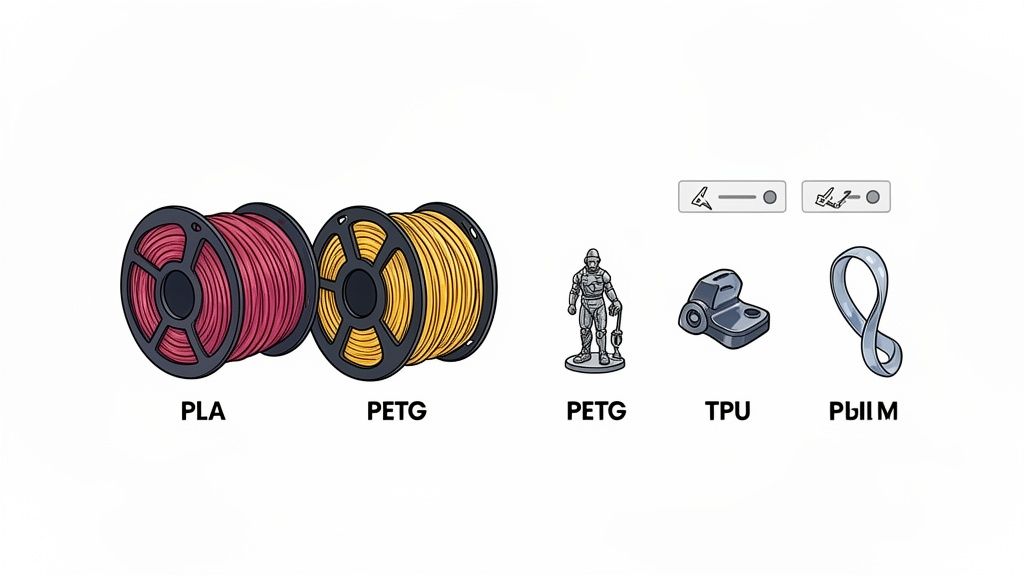
J'ai effectué de nombreux tests, je vais donc vous dire quels types de filaments conviennent le mieux à cette bête. Et le meilleur de tout, c'est que je vous donnerai mes profils de départ pour que vous n'ayez pas à partir à l'aveugle.
PLA et PLA+, le pain quotidien
Pour 90% des projets, qu'il s'agisse de prototypes rapides ou de figurines décoratives, le PLA et son cousin vitaminé, le PLA+, sont les rois incontestés. Ils sont faciles à imprimer, dégagent à peine d'odeur et sont disponibles dans toutes les couleurs imaginables.
La Neptune 4, avec sa ventilation si impressionnante, gère le PLA à merveille, même à des vitesses qui, jusqu'à récemment, nous semblaient de la science-fiction. Voici ma configuration de départ pour Cura ou PrusaSlicer :
- Température de la buse : 210-220 °C. Le PLA+ apprécie parfois un peu plus de chaleur.
- Température du plateau : 60 °C.
- Vitesse d'impression : Commencez par environ 200-250 mm/s pour les périmètres et les parois. Pour le remplissage, vous pouvez monter sans crainte à 300 mm/s.
- Rétraction : Grâce à l'extrudeur direct, les rétractions sont courtes et très rapides. Environ 0,5 mm à 40 mm/s suffisent généralement pour éliminer presque tous les fils ou le stringing.
Avec ces réglages, je vous assure que vous obtiendrez des pièces d'une qualité exceptionnelle en un temps record.
PETG et TPU, les matériaux techniques à votre portée
C'est là que le hotend à 300 °C et l'extrudeur direct de l'Elegoo Neptune 4 se distinguent vraiment. Des matériaux qui étaient auparavant un petit casse-tête sont maintenant imprimés avec une facilité surprenante.
Le PETG est mon matériau préféré pour les pièces fonctionnelles qui nécessitent une bonne résistance mécanique et une certaine tenue à la chaleur. Considérez-le comme un PLA sous stéroïdes. Pour le dompter, essayez ceci :
- Température de la buse : 235-245 °C.
- Température du plateau : 70-80 °C.
- Vitesse d'impression : Le PETG est plus "collant", alors prenez votre temps. Réduisez la vitesse à environ 80-120 mm/s pour assurer une bonne adhérence entre les couches et éviter les problèmes.
- Ventilateur de couche : N'en abusez pas. Réglez-le à 30-50%, car un refroidissement excessif peut provoquer la séparation des couches.
Le TPU, le filament flexible par excellence, est un autre grand bénéficiaire. Le parcours très court et contrôlé du filament dans l'extrudeur direct évite qu'il ne se bloque. En fait, d'après mon expérience, la popularité de la Neptune 4 est en partie due à la façon dont elle gère ces matériaux. Ce n'est pas un hasard si la série Elegoo Neptune 4, avec son extrudeur de rapport 5,2:1, a tant plu sur le marché.
Mon profil pour le TPU :
- Température de la buse : 220-230 °C.
- Température du plateau : 50-60 °C.
- Vitesse d'impression : Ici, la patience est votre meilleure alliée. Commencez lentement, à environ 30-40 mm/s, et si vous voyez que tout va bien, vous pouvez augmenter progressivement.
- Rétraction : Désactivez-la ou utilisez des valeurs très basses (0,2 mm) pour éviter les blocages.
Si vous souhaitez approfondir et devenir un maître des matériaux, ne manquez pas mon guide complet sur le choix du filament pour votre imprimante 3D, où je vous explique absolument tout.
En fin de compte, la clé est d'expérimenter. Chaque marque de filament est un monde, mais avec ces profils de départ que je vous donne, vous avez une base plus que solide pour commencer à tirer le meilleur parti de votre Elegoo Neptune 4. Maintenant, à imprimer sans arrêt !
Maintenance et dépannage courants
Toute machine, aussi bonne soit-elle, a besoin d'un peu d'attention pour continuer à fonctionner à plein régime. Et l'Elegoo Neptune 4 ne fait pas exception. Mais ne vous inquiétez pas, son entretien est bien plus simple que de déchiffrer les instructions d'un meuble suédois.
Voici ma routine pour la maintenir toujours en parfait état et un guide de premiers secours pour les jours où les choses ne se passent tout simplement pas comme prévu.
Ma routine d'entretien pour prévenir les drames
En y consacrant quelques minutes de temps en temps, vous vous assurerez que votre Neptune 4 imprime comme au premier jour. Croyez-moi, il vaut mieux investir du temps dans la prévention que dans la réparation !
- Nettoyage de la base PEI : Après quelques impressions, je la passe toujours avec un chiffon imbibé d'alcool isopropylique. Cela enlève tout résidu de graisse des doigts et garantit que la première couche adhère parfaitement.
- Vérification des courroies : Une fois par semaine, je jette un coup d'œil rapide à la tension des courroies des axes X et Y. Elles doivent être tendues, comme une corde de guitare, mais sans excès. Si elles sont lâches, les vibrations à grande vitesse peuvent endommager votre pièce.
- Lubrification des axes : Chaque mois, plus ou moins, j'applique un peu de graisse au lithium sur les tiges de l'axe Z. Cela garantit un mouvement doux et silencieux. Ah ! Et n'oubliez pas les roues en POM qui glissent sur les profilés en aluminium.
- Nettoyage général : J'essaie de garder l'imprimante exempte de poussière et de petits morceaux de filament. Un coup d'air comprimé de temps en temps fait des merveilles.
Guide des pompiers pour les problèmes quotidiens
Cela nous est tous arrivé : une impression échoue et nous restons à regarder la machine sans savoir pourquoi. Pas de panique ! J'ai préparé cette antisèche pour les problèmes les plus courants de l'Elegoo Neptune 4.
Problème 1 : Le redoutable bouchage ou clogging
C'est le cauchemar de tout maker. Vous vous rendez compte que le filament ne sort plus ou sort en un fil très fin et faible.
- Solution rapide : Essayez de faire un "tirage à froid" (cold pull). Chauffez la buse à environ 220°C, poussez un peu de filament à la main, puis baissez la température à 90°C. Quand elle y arrive, tirez le filament avec un mouvement rapide et ferme. Presque toujours, cela enlève le morceau qui causait le problème.
- Si cela ne fonctionne pas : Il faut se retrousser les manches et démonter. Heureusement, le hotend de la Neptune 4 est assez accessible. Retirez le tube en téflon et utilisez l'aiguille fournie avec l'imprimante pour débloquer la buse par le bas.
Problème 2 : La première couche se rebelle et n'adhère pas
Vous lancez l'impression et, au lieu d'une ligne parfaite, vous avez un nid de spaghettis en plastique. Un classique.
- Vérifiez le Z-Offset : Je vous assure que c'est le coupable 99% du temps. Calibrez-le à nouveau avec l'astuce de la feuille. Parfois, un réglage minuscule de 0,02 mm fait toute la différence entre le succès et l'échec.
- Nettoyez le plateau : Comme je vous le disais, un peu d'alcool isopropylique fait des merveilles. La graisse des doigts est invisible mais c'est l'ennemi numéro un de l'adhérence.
- Augmentez un peu la température : Donnez 5 °C supplémentaires au plateau et à la buse. Parfois, ce petit coup de chaleur est tout ce dont le plastique a besoin pour se sentir à l'aise et bien adhérer.
Cette imprimante a fait un carton, en grande partie grâce à sa fiabilité. Son système de nivellement automatique à 121 points a marqué un avant et un après pour de nombreux makers. Vous pouvez voir plus de détails sur son impact sur le marché ici.
Je le dis toujours : une première couche parfaite, c'est la moitié de l'impression réalisée. Le nivellement et un bon Z-Offset sont les fondations sur lesquelles tout le reste se construit. Ne les sous-estimez jamais !
Avec ces conseils, vous couvrez la grande majorité des imprévus qui pourraient survenir. Et rappelez-vous, la communauté maker est gigantesque et il y a toujours quelqu'un prêt à donner un coup de main sur un forum ou un groupe Telegram.
Quand choisir la Neptune 4 Plus ou la Max
Nous avons déjà vu tout ce que l'Elegoo Neptune 4 standard peut faire, et honnêtement, c'est impressionnant. Pour la grande majorité d'entre nous dans ce milieu, son plateau de 225x225x265 mm nous suffit amplement pour presque tous les projets. Mais, et si vos idées ne tiennent pas là ? Et si vous voulez imprimer quelque chose de vraiment… grand ?
C'est là qu'interviennent ses grandes sœurs : la Neptune 4 Plus et la véritable bête de la famille, la Neptune 4 Max.
Je suis sûr que vous vous dites : "Mr. Resin, ai-je vraiment besoin d'autant d'espace ?". Et la réponse que je donne toujours est : cela dépend de l'ampleur de vos rêves. Si vous êtes dans le cosplay et que vous vous imaginez imprimer un casque de Mandalorien ou une armure de poitrine en une seule pièce, sans avoir à découper le modèle et à coller des petits morceaux, alors la réponse est un oui aussi grand qu'une cathédrale.
Comparaison des poids lourds
Bien que les trois partagent le même cœur (Klipper, extrudeur direct, vitesses fulgurantes…), les différences de taille sont brutales. Et attention, il ne s'agit pas seulement de faire de la place dans l'atelier ; une taille plus grande implique d'autres choses à prendre en compte.
Pour vous donner une idée rapide, voici les points clés :
| Caractéristique | Neptune 4 | Neptune 4 Plus | Neptune 4 Max |
|---|---|---|---|
| Volume d'impression | 225 x 225 x 265 mm | 320 x 320 x 385 mm | 420 x 420 x 480 mm |
| Guides axe Y | Roues POM | 2 rangées de roues | 2 rangées de roues |
| Support du lit | Standard | Renforcé | Très renforcé |
| Idéal pour... | Figurines, prototypes | Pièces moyennes/grandes | Casques, maquettes géantes |
Comme vous le voyez, le saut vers la Plus est déjà important, mais la Max joue dans une autre ligue. Ce volume vous ouvre la porte à des projets qui, pour la plupart des imprimantes FDM, sont tout simplement une utopie.
Par expérience, je peux vous dire qu'imprimer des pièces gigantesques a une magie particulière, mais aussi ses propres défis. Les temps d'impression peuvent s'étendre sur plusieurs jours, et maintenir un plateau de cette taille parfaitement nivelé est encore plus crucial. Heureusement, le système d'auto-calibration à 121 points continue de faire un travail magnifique.
À qui s'adresse la Neptune 4 Max ?
La Neptune 4 Max a conquis une place d'honneur dans le secteur du modélisme et du prototypage à grande échelle. Son volume démesuré de 420x420x480 mm et sa capacité à chauffer la buse jusqu'à 300°C l'ont placée sous les feux des projecteurs de nombreux professionnels et makers ambitieux.
À mon avis, c'est la machine parfaite pour ceux qui cherchent à imprimer des objets à échelle réelle ou des prototypes de grande taille sans complications. Vous pouvez consulter toutes les spécifications officielles de la famille Neptune 4 sur le site web d'Elegoo.
En bref : si vos créations tiennent sur la Neptune 4 standard, ne réfléchissez pas plus. Mais si vos ambitions sont plus grandes que son plateau d'impression, n'hésitez pas une seconde : la Plus ou, mieux encore, la Max sont les outils dont vous avez besoin pour les concrétiser.
Verdict final : l'Elegoo Neptune 4 en vaut-elle la peine ?
Eh bien, maker, nous sommes arrivés au moment de vérité. Après avoir pressé jusqu'à la dernière goutte de cette machine, l'avoir mise à l'épreuve avec de longues impressions et des défis compliqués, il est temps de se mouiller. L'Elegoo Neptune 4 est-elle aussi bonne qu'on le dit ?
Je vous le dis sans ambages : c'est l'une des meilleures imprimantes FDM que vous puissiez vous procurer actuellement pour son prix. C'est aussi simple que cela. Elegoo a frappé fort en intégrant Klipper de série, rendant l'impression à grande vitesse accessible à tous sans avoir besoin d'être un expert en Linux ni de passer des week-ends à configurer des fichiers.
Alors, cette imprimante est-elle faite pour vous ?
La réponse est assez simple : elle est faite pour presque tous ceux qui veulent faire de l'impression 3D sérieusement.
Si vous faites vos premiers pas et que vous ne voulez pas acheter une imprimante qui deviendra trop petite en un rien de temps, c'est un achat judicieux. Elle vous donnera de la marge pour apprendre, expérimenter et évoluer sans penser que vous avez besoin de quelque chose de plus puissant à court terme.
Et si vous avez déjà de l'expérience, comme moi, et que vous cherchez une machine qui vous offre une vitesse de croisière pour votre atelier sans hypothéquer la maison, c'est une option géniale. C'est un cheval de bataille fiable, très rapide et qui répond à merveille.
Aucune imprimante n'est parfaite, ne vous laissez pas raconter d'histoires. Mais je vous assure que les points forts de la Neptune 4 sont si puissants que le moindre petit défaut que vous pourriez lui trouver n'est qu'une anecdote. C'est l'un de ces achats que je vous recommande les yeux fermés.
FAQ : Vos doutes, mes réponses sur la Neptune 4
Bien, nous arrivons à la dernière ligne droite. J'ai compilé les questions que vous me posez quotidiennement sur l'Elegoo Neptune 4. Sans détour, car le temps est du filament et vos imprimantes sont impatientes de rugir.
Quels filaments puis-je utiliser avec la Neptune 4 ?
La fête commence ici. Grâce à son extrudeur direct et à un hotend qui monte à 300 °C, cette machine avale tout.
Vous pouvez vous lancer avec les classiques PLA et PETG, vous aventurer sur des terrains plus sérieux avec l'ABS ou l'ASA, ou même dompter ces flexibles comme le TPU qui donnent du fil à retordre à d'autres imprimantes. C'est un véritable tout-terrain.
Un conseil d'ami : si vous voulez bien commencer, procurez-vous un bon filament PLA+ de qualité. Les résultats sont spectaculaires dès la première minute et vous vous épargnerez bien des tracas.
Est-ce difficile d'apprendre à utiliser Klipper ?
Mais non, ne vous laissez pas intimider par le nom ! Pensez qu'avec l'Elegoo Neptune 4, Klipper est déjà installé et servi sur un plateau via Fluidd, une interface web qui est un jeu d'enfant. Pas besoin de dépoussiérer des manuels de programmation.
Avec les astuces que je vous ai glissées dans ce guide, je vous assure qu'en quelques après-midis, vous le maîtriserez. Mieux encore, je vous préviens : une fois que vous aurez goûté à la fluidité et au contrôle qu'il vous offre, vous ne voudrez plus entendre parler de Marlin.
Imprime-t-elle vraiment à 500 mm/s ?
Oui, mais avec des nuances. C'est comme le compteur de vitesse d'une voiture de course : il affiche un chiffre très élevé, mais vous n'allez pas toujours à fond.
Cette vitesse vertigineuse de 500 mm/s se réfère principalement aux mouvements à vide, lorsque la tête se déplace d'un point à un autre sans déposer de matériau.
Pour imprimer avec qualité, il est normal de se situer autour de 250-300 mm/s, ce qui, croyez-moi, reste une véritable folie. Vous verrez vos temps d'impression réduits de moitié, c'est incroyable.
Dois-je apporter beaucoup d'améliorations à l'imprimante ?
Sincèrement, c'est ce que j'aime le plus chez la Neptune 4 : elle est livrée d'usine plus complète qu'un couteau suisse de scout.
Le nivellement automatique à 121 points, l'extrudeur direct ou Klipper déjà préinstallé sont des "extras" pour lesquels, avec d'autres imprimantes, vous auriez dû payer une fortune et les installer vous-même, avec tous les maux de tête que cela implique.
C'est une machine prête au combat dès sa sortie de la boîte. Un achat que je vous recommande les yeux fermés, car c'est un outil robuste et prêt à en découdre dès le premier jour.
Conclusion :
Eh bien, chers makers, quelle revue nous avons faite de l'Elegoo Neptune 4 ! À mon avis, c'est une machine qui a tout changé, rendant la haute vitesse accessible à tous sans avoir besoin d'être un ingénieur de la NASA. Simple, puissante et avec une énorme communauté derrière elle. Que demander de plus ? Un achat de maître !
Maintenant que vous êtes armé de toutes ces connaissances, c'est à vous de jouer. Passez à la boutique, prenez vos filaments préférés et mettez cette bête à l'épreuve !
Vous préférez l'e-mail ? Abonnez-vous à la newsletter et recevez les meilleures offres directement dans votre boîte de réception.
✨ Happy Printing ! 🚀