

Olá, maker! Aqui é o Mr Resin, pronto para analisar o que sei que estavas à espera: a Elegoo Neptune 4. Esta máquina entrou nas nossas oficinas com uma promessa muito clara: velocidade alucinante sem comprometer a qualidade. Se andas à procura de uma impressora FDM que te dê muito por muito pouco, fica por aqui, porque, na minha experiência, esta é a tua candidata.
Bem-vindo à nova era da velocidade
Vamos direto ao assunto, porque a Elegoo Neptune 4 não é uma simples atualização. É um salto gigante, sobretudo porque coloca ao alcance de todos uma tecnologia que até há pouco tempo era coisa de utilizadores avançados: o firmware Klipper.
E o que é o Klipper? Imagina que equipaste a tua impressora com um cérebro de supercomputador. É um software que lhe permite calcular os movimentos a uma velocidade impressionante, otimizando cada curva e cada reta.
Quando falo de velocidade, não exagero. Estamos a falar de picos teóricos de 500 mm/s, embora vos recomende, para manter uma qualidade de excelência, moverem-se por volta dos 250 mm/s. Para terem uma ideia, a maioria das impressoras de entrada movem-se entre 50 e 80 mm/s. Façam as contas! Podem estar a reduzir os vossos tempos de impressão para metade ou até para um terço. Mais tempo para vocês, para continuarem a criar.
É claro que a velocidade sem controlo não serve de muito. Por isso, a Elegoo montou um extrusor de acionamento direto com engrenagem dupla. Este sistema empurra os filamentos para impressão 3D com uma força e uma precisão que se notam, algo fundamental para domar materiais flexíveis como o TPU e para que tudo flua sem problemas a altas velocidades.
Se tudo isto te parece chinês, não te preocupes, estou aqui para te ajudar. Dá uma olhada no meu guia definitivo para começar no mundo da impressão 3D, onde explico estes conceitos do zero.
Uma família para cada necessidade
É importante que saibam que a Neptune 4 não vem sozinha. É a cabeça de uma família pensada para diferentes tipos de makers:
- Neptune 4: O modelo padrão, com um volume de 225x225x265 mm, que é mais do que suficiente para a maioria dos projetos.
- Neptune 4 Pro: Muito semelhante à base, mas com um extra de robustez graças às guias metálicas nos eixos X e Y, que lhe conferem um plus de durabilidade e precisão.
- Neptune 4 Plus e Max: As irmãs mais velhas. Se os vossos projetos são em grande escala, como capacetes, armaduras de cosplay ou peças de grande formato, estas são as vossas máquinas. Volumes de impressão gigantescos para que não tenham de cortar os vossos modelos.
Na minha opinião, o facto de uma impressora deste preço trazer o Klipper já instalado de fábrica é um antes e um depois. Poupa-vos horas de dores de cabeça e dá-vos acesso a funções avançadas como o Input Shaping (para dizer adeus ao efeito "fantasma" ou ghosting) e o Pressure Advance (para conseguir cantos perfeitos).
E a Neptune 3 Pro?
Muita gente pergunta-me se a transição da Neptune 3 Pro vale a pena. Para que vejam com clareza, aqui fica uma tabela rápida com as diferenças que mais notarão no dia a dia.
Elegoo Neptune 4 vs Neptune 3 Pro num piscar de olhos
Uma tabela rápida para que vejam as diferenças mais importantes entre a Elegoo Neptune 4 e a sua popular antecessora, focando-nos nas melhorias que mais impactam no nosso dia a dia.
| Característica | Elegoo Neptune 3 Pro | Elegoo Neptune 4 (O Salto!) |
|---|---|---|
| Velocidade de impressão | 60-80 mm/s (recomendada) | 250 mm/s (recomendada) |
| Firmware | Marlin | Klipper (pré-instalado) |
| Refrigeração da peça | Ventilador de camada padrão | 4 ventiladores de alta potência |
| Temperatura do bico | Até 260 °C | Até 300 °C (full-metal) |
| Conectividade | Cartão SD, USB | Cartão SD, USB, WiFi/LAN |
Como veem, não estamos a falar de pequenos ajustes. A Neptune 4 joga noutra liga, especialmente em velocidade e na capacidade de manusear materiais mais técnicos graças ao seu hotend totalmente metálico.
Neste artigo, vamos destrinchar cada canto desta máquina para que saibam se é a peça que falta na vossa oficina. Vamos a isso!
Montagem e calibração para começar a imprimir em 30 minutos
Poucas coisas superam a emoção de desembalar uma impressora nova e colocá-la a funcionar enquanto se toma um café. Com a Elegoo Neptune 4, isto não é uma fantasia, é a realidade. Vou guiar-vos para que tenham esta maravilha a expelir filamento em menos de meia hora.
Primeiro, a montagem. A Elegoo facilitou-nos muito o trabalho, já que a máquina vem pré-montada em 90%. O trabalho resume-se a aparafusar o pórtico do eixo Z à base e a ligar uns poucos cabos que, por sinal, vêm marcados para que seja impossível errar.
Um conselho de veterano: dediquem um minuto a verificar se todos os parafusos estão bem firmes (sem apertar em excesso) e, sobretudo, se o pórtico está perfeitamente perpendicular à base. Um pequeno desajuste aqui é a receita para futuras dores de cabeça.
A primeira camada é que manda
Com a impressora já montada, chega o momento da verdade: a calibração. E aqui é onde a Neptune 4 se destaca com o seu sistema de nivelamento automático de 121 pontos. Digam adeus ao velho truque da folha de papel e a ajustar rodinhas nos quatro cantos. A impressora cria um mapa digital de toda a base e corrige qualquer mínima imperfeição por si só.
O processo é uma brincadeira de crianças:
- No ecrã tátil, procurem a opção de nivelamento automático. A impressora demorará um momento para aquecer a base e o bico antes de começar a medir.
- Quando terminar, é preciso fazer o ajuste fino do Z-Offset. Este é, sem dúvida, o passo mais crítico. Diz à impressora a distância exata a que deve começar a extrudir a primeira camada.
- Peguem numa folha de papel normal e corrente. Vão baixando o valor do Z-Offset em passos muito pequenos (de 0.01 mm em 0.01 mm) até sentirem que a ponta do bico roça no papel. A chave é sentir uma ligeira resistência ao movê-lo, mas sem que chegue a rasgá-lo ou a ficar preso.
Acreditem, acertar o Z-Offset é 80% do trabalho para conseguir uma primeira camada perfeita. É a base de toda a peça, por isso não se apressem. Dediquem o tempo necessário.
Para terem uma ideia de como se consegue esta velocidade e precisão, aqui fica um pequeno esquema de como os componentes chave da Elegoo Neptune 4 colaboram.
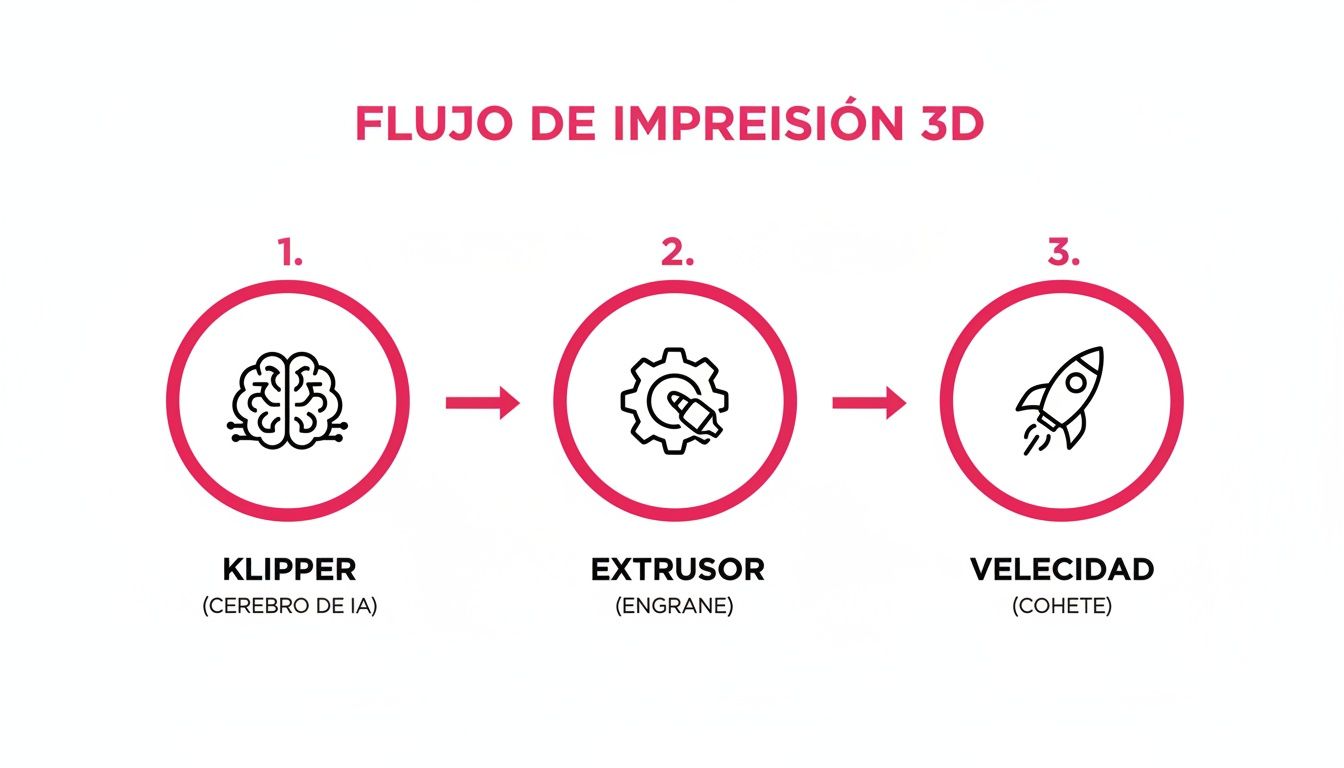
O Klipper atua como o cérebro que planeia tudo, o extrusor é o músculo que empurra o material com precisão, e a velocidade é o resultado de ambos trabalharem em perfeita sintonia.
Conexão sem fios para maior comodidade
O último passo para entrar no século XXI da impressão 3D é conectar a impressora à vossa rede. Graças ao Klipper de fábrica, a Elegoo Neptune 4 pode ser ligada tanto por WiFi como por cabo Ethernet. Acabou-se o ir e vir com o cartão SD do computador para a impressora.
Uma vez conectada, basta digitar o seu endereço IP no navegador do vosso computador para aceder à interface do Fluidd. A partir daí, têm o controlo absoluto da máquina. Já estão prontos para lançar o vosso primeiro Benchy e ficar maravilhados com a alta velocidade!
Se vos picar o bichinho e quiserem saber como se configuram outras impressoras, podem dar uma olhada no meu guia completo para configurar a vossa Anycubic Kobra 3 Combo.
Como dominar Klipper: a besta debaixo do capô
É aqui que a Elegoo Neptune 4 mostra o seu poder e supera a concorrência. Muitos ouvem a palavra «Klipper» e ficam apreensivos, mas não se preocupem! Estou aqui para desmistificar isso e contar-vos porque é que este firmware é o motor secreto que faz com que esta impressora voe.
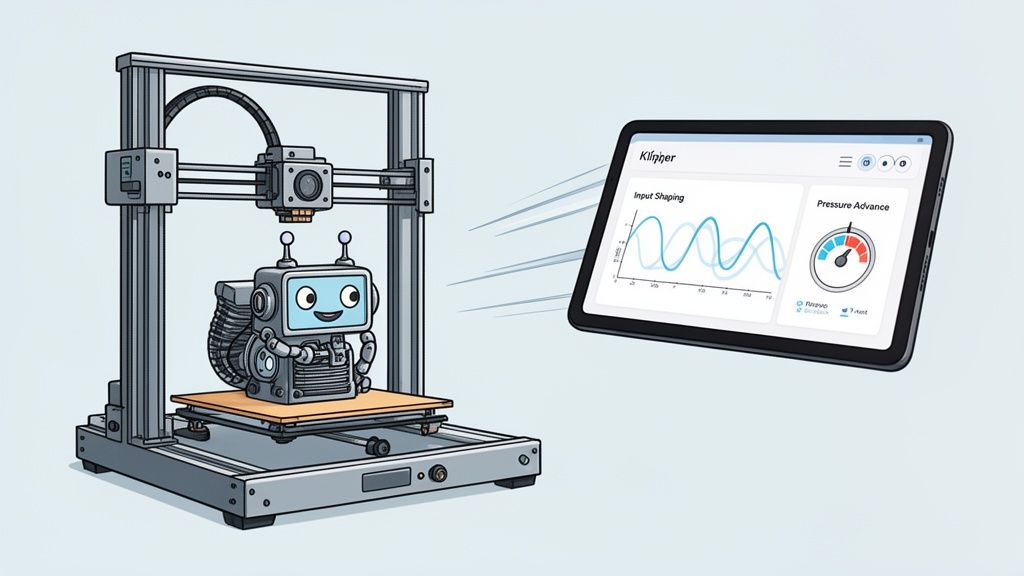
O que é o Klipper e porque é que vos deveria interessar?
Pensem assim: as impressoras 3D antigas, as que usam firmware como o Marlin, são como um carro com um GPS antigo. O carro, que é a impressora, tem de calcular toda a rota (o G-code) com a sua própria placa, que não é propriamente um supercomputador. Move-se, sim, mas ao seu ritmo.
Agora, imaginem que o Klipper é como ligar o vosso carro ao Waze ou Google Maps num telemóvel de última geração. A placa da impressora (o carro) relaxa e apenas obedece a ordens simples: «acelera», «vira aqui», «abranda um pouco». Todo o trabalho pesado, como calcular as curvas ou espremer a velocidade ao máximo, é feito por um processador muito mais potente. Na Neptune 4, é uma pequena placa ARM que atua como um mini-computador dedicado.
Esta simples mudança de abordagem é tudo. Permite que a impressora faça cálculos incrivelmente complexos e rápidos, o que se traduz em velocidades de impressão espetaculares sem sacrificar um ápice de precisão. E o que mais gosto é que na Neptune 4, este sistema vem de fábrica. Acabaram-se as instalações infernais e as maratonas de tutoriais no YouTube!
Bem-vindo ao Fluidd: o vosso novo centro de comando
Uma vez que tenham a impressora conectada à vossa rede WiFi, podem dizer adeus ao pequeno ecrã tátil para o dia a dia. Basta abrir o navegador no vosso computador, digitar o endereço IP da impressora e... magia! Estão dentro do Fluidd, a interface web que vos dá o controlo absoluto sobre o Klipper e a vossa Elegoo Neptune 4.
No início, pode ser que vos sobrecarregue um pouco com tantos gráficos e botões, mas acreditem, em dois dias estarão a mover-se como peixe na água pelas zonas chave:
- Dashboard: O vosso posto de pilotagem. Aqui controlam a temperatura do bico e da cama, veem como vai a impressão e têm uma pré-visualização do modelo.
- Console: Uma janela de comandos para enviar G-code diretamente. É excelente para fazer diagnósticos ou ajustes finos.
- Jobs: O vosso histórico de impressões. A partir daqui podem reimprimir algo ou gerir a fila de trabalhos pendentes.
-
Configuration: As entranhas do Klipper. Aqui está o famoso ficheiro
printer.cfg. O meu conselho é que, no início, não toquem em nada por aqui até se sentirem mais seguros.
Recomendo que se concentrem no Dashboard. A partir daí podem pré-aquecer a impressora, mover os eixos, empurrar um pouco de filamento ou até ajustar a velocidade e o fluxo em tempo real. É como ter um comando à distância para a vossa impressora a partir do conforto do sofá.
As armas secretas do Klipper para uma qualidade de outro nível
A velocidade é fixe, mas o que realmente torna o Klipper incrível são duas funções que mudam as regras do jogo: Input Shaping e Pressure Advance. Parecem muito técnicos, mas os seus resultados são incrivelmente fáceis de ver.
Input Shaping para eliminar o «ghosting»
Sabem aquelas vibrações ou «fantasmas» que aparecem nas paredes das vossas peças, sobretudo nos cantos, quando imprimem muito rápido? Isso chama-se ringing ou ghosting. Pois bem, o Input Shaping é uma tecnologia que mede as vibrações naturais da vossa impressora e as anula de forma inteligente.
O resultado é que podem imprimir a velocidades elevadas e conseguir superfícies lisas e perfeitas, como se tivessem impresso a um ritmo de tartaruga. A Neptune 4 já vem com valores pré-configurados que, sinceramente, funcionam de maravilha.
Pressure Advance para cantos perfeitos
O Pressure Advance é outra genialidade. Ataca um problema clássico: nos cantos, a impressora tende a soltar plástico em excesso, criando protuberâncias feias. E, ao acelerar para sair do canto, às vezes fica aquém e deixa uma pequena falha.
Esta função antecipa-se a essas mudanças de velocidade e regula a pressão do filamento no bico de forma proativa. O que isto significa na prática? Cantos limpos, definidos e perfeitos, mesmo quando a impressora está a todo o vapor. Para mim, dominar estes dois conceitos é o que realmente faz a diferença entre uma peça boa e uma peça espetacular. E com a Elegoo Neptune 4, têm estas ferramentas à vossa disposição desde o primeiro minuto.
Os melhores filamentos e perfis para a sua Neptune 4
Ok, já tens a tua Elegoo Neptune 4 montada, calibrada e começaste a brincar com o Klipper. Agora, o mais importante: alimentá-la. Porque, sejamos sinceros, de nada serve ter um bólide se depois lhe metes gasolina de má qualidade. Uma grande impressora precisa de um material à sua altura!
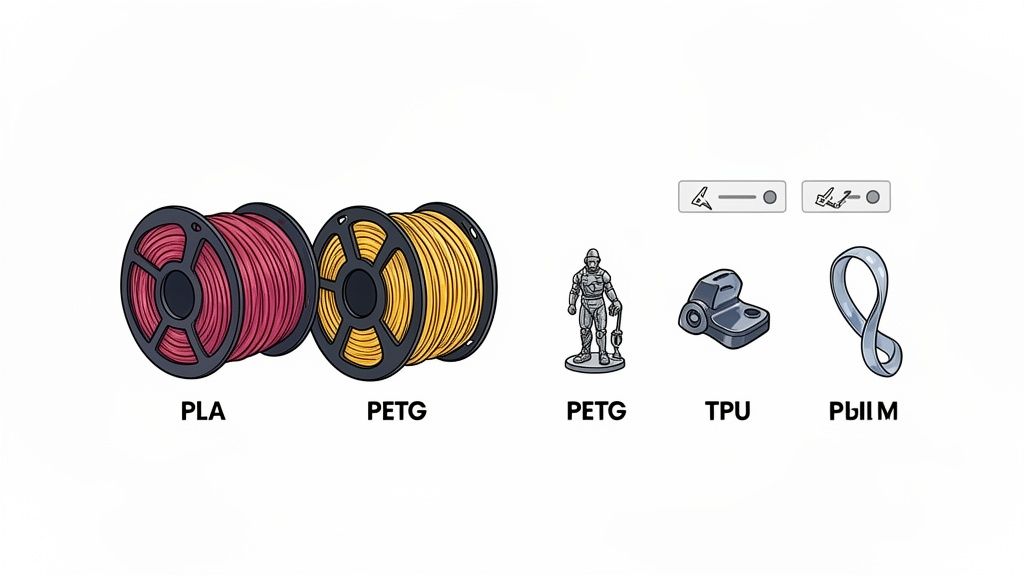
Tenho feito muitos testes, por isso vou contar-vos quais os tipos de filamentos que melhor se dão com esta máquina. E o melhor de tudo é que vos darei os meus perfis de partida para que não tenham de começar às cegas.
PLA e PLA+, o pão de cada dia
Para 90% dos projetos, sejam protótipos rápidos ou figuras decorativas, o PLA e o seu primo vitaminado, o PLA+, são os reis indiscutíveis. São fáceis de imprimir, quase não cheiram e encontram-se em todas as cores que possam imaginar.
A Neptune 4, com aquela ventilação tão potente que tem, lida com o PLA maravilhosamente, mesmo a velocidades que até há pouco nos pareciam ficção científica. Aqui vos deixo a minha configuração de partida para Cura ou PrusaSlicer:
- Temperatura do bico: 210-220 °C. O PLA+ por vezes agradece um pouco mais de calor.
- Temperatura da base: 60 °C.
- Velocidade de impressão: Comecem com uns 200-250 mm/s para os perímetros e paredes. Nos preenchimentos, podem subir sem medo para 300 mm/s.
- Retração: Graças ao extrusor direto, as retrações são curtas e rapidíssimas. Uns 0.5 mm a 40 mm/s costumam ser suficientes para eliminar quase qualquer fio ou stringing.
Com estes ajustes, garanto que conseguirão peças de altíssima qualidade em tempo recorde.
PETG e TPU, os materiais técnicos ao seu alcance
É aqui que o hotend de 300 °C e o extrusor direto da Elegoo Neptune 4 realmente se destacam. Materiais que antes eram uma pequena dor de cabeça, agora são impressos com uma facilidade que surpreende.
O PETG é o meu material preferido para peças funcionais que precisam de boa resistência mecânica e um pouco de aguente ao calor. Pensem nele como um PLA com esteróides. Para o domar, experimentem isto:
- Temperatura do bico: 235-245 °C.
- Temperatura da base: 70-80 °C.
- Velocidade de impressão: O PETG é mais "pegajoso", por isso, levem as coisas com calma. Baixem a velocidade para uns 80-120 mm/s para garantir uma boa adesão entre camadas e evitar problemas.
- Ventoinha de camada: Não se excedam. Ponham-na a 30-50%, porque demasiada refrigeração pode fazer com que as camadas se separem.
O TPU, o filamento flexível por excelência, é outro dos grandes beneficiados. O percurso tão curto e controlado do filamento no extrusor direto evita que se entupa. De facto, na minha experiência, a popularidade da Neptune 4 deve-se em parte à forma como lida com estes materiais. Não é por acaso que a série Elegoo Neptune 4, com o seu extrusor de relação 5,2:1, se destacou tanto no mercado.
O meu perfil para TPU:
- Temperatura do bico: 220-230 °C.
- Temperatura da base: 50-60 °C.
- Velocidade de impressão: Aqui, a paciência é a vossa melhor aliada. Comecem devagar, a uns 30-40 mm/s, e se virem que tudo corre bem, podem ir subindo aos poucos.
- Retração: Desativem-na ou usem valores muito baixos (0.2 mm) para que não se formem entupimentos.
Se quiserem aprofundar e tornar-se mestres dos materiais, não percam o meu guia completo sobre como escolher filamento para a vossa impressora 3D, onde vos conto absolutamente tudo.
No final, a chave está em experimentar. Cada marca de filamento é um mundo, mas com estes perfis de partida que vos dou, têm uma base mais do que sólida para começar a tirar todo o sumo à vossa Elegoo Neptune 4. Agora, a imprimir sem parar!
Manutenção e solução de problemas comuns
Qualquer máquina, por melhor que seja, precisa de um pouco de carinho para continuar a funcionar a todo o vapor. E a Elegoo Neptune 4 não é exceção. Mas que não vos assuste, a sua manutenção é bastante mais simples do que decifrar as instruções de um móvel sueco.
Aqui partilho a minha rotina para a ter sempre impecável e um guia de primeiros socorros para aqueles dias em que as coisas, simplesmente, não correm bem.
A minha rotina de manutenção para prevenir dramas
Basta dedicar uns minutos de vez em quando para garantirem que a vossa Neptune 4 imprime como no primeiro dia. Acreditem, é melhor investir tempo a prevenir do que a reparar!
- Limpeza da base PEI: Após algumas impressões, passo sempre um pano com álcool isopropílico. Isso remove qualquer resíduo de gordura dos dedos e garante que a primeira camada adere perfeitamente.
- Verificação das correias: Uma vez por semana, dou uma olhada rápida à tensão das correias dos eixos X e Y. Devem estar tensas, como a corda de uma guitarra, mas sem exagerar. Se estiverem frouxas, as vibrações a alta velocidade podem estragar a peça.
- Lubrificação dos eixos: Mais ou menos uma vez por mês, aplico um pouco de massa lubrificante de lítio nas varetas do eixo Z. Assim, garanto que o movimento é suave e silencioso. Ah! E não se esqueçam das rodas POM que deslizam pelos perfis de alumínio.
- Limpeza geral: Tento manter a impressora livre de pó e pedaços de filamento. Uma sopradela com ar comprimido de vez em quando faz maravilhas.
Guia rápido para os problemas do dia a dia
Aconteceu a todos nós: uma impressão falha e ficamos a olhar para a máquina sem saber porquê. Não entrem em pânico! Preparei esta "cábula" para os problemas mais comuns da Elegoo Neptune 4.
Problema 1: O temido entupimento ou clogging
É o pesadelo de qualquer maker. Apercebes-te de que o filamento deixa de sair ou sai num fio finíssimo e fraco.
- Solução rápida: Tentem fazer uma "puxada a frio" (cold pull). Aqueçam o bico a uns 220°C, empurrem um pouco de filamento com a mão, e depois baixem a temperatura para 90°C. Quando chegar, puxem o filamento com um movimento rápido e firme. Quase sempre, isto arranca o pedaço que estava a causar o problema.
- Se isso não funcionar: É hora de arregaçar as mangas e desmontar. Felizmente, o hotend da Neptune 4 é bastante acessível. Removam o tubo de teflon e usem a agulha que vem com a impressora para desentupir o bico por baixo.
Problema 2: A primeira camada rebela-se e não adere
Mandas imprimir e, em vez de uma linha perfeita, tens um ninho de esparguete de plástico. Um clássico.
- Verifica o Z-Offset: Garanto-vos que é o culpado 99% das vezes. Voltem a calibrá-lo com o truque da folha. Às vezes, um ajuste minúsculo de 0.02 mm faz toda a diferença entre o sucesso e o fracasso.
- Limpa a base: Como vos disse antes, um pouco de álcool isopropílico é uma maravilha. A gordura dos dedos é invisível, mas é o inimigo número um da aderência.
- Sobe um pouco a temperatura: Dá-lhe 5 °C extra tanto à base como ao bico. Às vezes, esse pequeno empurrão de calor é tudo o que o plástico precisa para se sentir confortável e aderir bem.
Esta impressora tem sido um sucesso, em grande parte pela sua fiabilidade. O seu sistema de nivelamento automático de 121 pontos tem sido um antes e um depois para muitos makers. Podes ver mais detalhes do seu impacto no mercado aqui.
Eu sempre digo: uma primeira camada perfeita é metade da impressão feita. O nivelamento e um bom Z-Offset são os alicerces sobre os quais tudo o resto é construído. Nunca o subestimem!
Com estas dicas, têm coberta a grande maioria dos imprevistos que vos possam surgir. E lembrem-se, a comunidade maker é gigantesca e há sempre alguém disposto a ajudar num fórum ou num grupo de Telegram.
Quando escolher a Neptune 4 Plus ou a Max
Já vimos tudo o que a Elegoo Neptune 4 padrão pode fazer, e a verdade é que é fantástica. Para a grande maioria de nós que estamos neste mundo, a sua base de 225x225x265 mm é mais do que suficiente para quase qualquer projeto. Mas, e se as vossas ideias não couberem lá? E se quiserem imprimir algo realmente... grande?
É aí que entram as suas irmãs maiores: a Neptune 4 Plus e a verdadeira besta da família, a Neptune 4 Max.
De certeza que estão a pensar: "Mr. Resin, preciso mesmo de tanto espaço?". E a resposta que dou sempre é: depende da dimensão dos vossos sonhos. Se o vosso é o cosplay e se imaginam a imprimir um capacete de mandaloriano ou uma couraça de armadura numa única peça, sem ter de cortar o modelo e colar pedacinhos, então a resposta é um sim como uma catedral.
Comparando os pesos pesados
Embora as três partilhem o mesmo coração (Klipper, extrusor direto, velocidades elevadas…), as diferenças de tamanho são brutais. E atenção, não se trata apenas de arranjar espaço na oficina; um tamanho maior implica outras coisas a ter em conta.
Para que tenham uma ideia rápida, aqui ficam os pontos chave:
| Característica | Neptune 4 | Neptune 4 Plus | Neptune 4 Max |
|---|---|---|---|
| Volume de impressão | 225 x 225 x 265 mm | 320 x 320 x 385 mm | 420 x 420 x 480 mm |
| Guias eixo Y | Rodas POM | 2 filas de rodas | 2 filas de rodas |
| Suporte da base | Padrão | Reforçado | Muito reforçado |
| Ideal para... | Figuras, protótipos | Peças médias/grandes | Capacetes, maquetas gigantes |
Como veem, o salto para a Plus já é importante, mas a Max joga noutra liga. Esse volume abre-vos a porta para projetos que para a maioria das impressoras FDM são, simplesmente, uma utopia.
Por experiência, digo-vos que imprimir peças gigantes tem uma magia especial, mas também os seus próprios desafios. Os tempos de impressão podem ir a vários dias, e deixar uma base desse tamanho perfeitamente nivelada é ainda mais crucial. Felizmente, o sistema de 121 pontos de autocalibração continua a fazer um trabalho magnífico.
Para quem é a Neptune 4 Max?
A Neptune 4 Max conquistou um lugar de honra no setor da modelagem e prototipagem em grande escala. O seu volume descomunal de 420x420x480 mm e a capacidade de aquecer o bico até aos 300°C colocaram-na na mira de muitos profissionais e makers ambiciosos.
Na minha opinião, é a máquina perfeita para quem procura imprimir objetos em escala real ou protótipos de grande dimensão sem complicações. Podem espreitar todas as especificações oficiais da família Neptune 4 no site da Elegoo.
Em poucas palavras: se as vossas criações encaixam na Neptune 4 padrão, não pensem mais. Mas se as vossas ambições são maiores do que a sua cama de impressão, nem hesitem: a Plus ou, melhor ainda, a Max são as ferramentas que precisam para as tornar realidade.
Veredito final: a Elegoo Neptune 4 vale a pena?
Bem, maker, chegámos ao momento da verdade. Depois de extrair até à última gota desta máquina, de a testar com impressões longas e desafios complicados, é altura de me comprometer. A Elegoo Neptune 4 é tão boa quanto dizem?
Digo-vos sem rodeios: é uma das melhores impressoras FDM que podem ter agora pelo preço. Simples assim. A Elegoo deu um murro na mesa ao incluir o Klipper de série, colocando a impressão de alta velocidade ao alcance de qualquer um sem ter de ser um especialista em Linux nem passar fins de semana a configurar ficheiros.
Então, esta impressora é para ti?
Aqui a resposta é bastante fácil: é para quase toda a gente que queira imprimir em 3D a sério.
Se estão a dar os primeiros passos e não querem comprar uma impressora que vos fique pequena em pouco tempo, é uma compra acertada. Vai dar-vos margem para aprender, experimentar e crescer sem pensar que precisam de algo mais potente a curto prazo.
E se já têm experiência, como eu, e procuram uma máquina que vos dê velocidade de cruzeiro para a vossa oficina sem hipotecar a casa, é uma opção brutal. É um cavalo de batalha fiável, rapidíssimo e que responde maravilhosamente.
Nenhuma impressora é perfeita, que não vos contem histórias. Mas garanto-vos que os pontos fortes da Neptune 4 são tão potentes que qualquer pequena falha que lhe encontrem se torna uma anedota. É uma daquelas compras que vos recomendo de olhos fechados.
FAQ: As vossas dúvidas, as minhas respostas sobre a Neptune 4
Ok, vamos à reta final. Reuni as perguntas com que me bombardeiam diariamente sobre a Elegoo Neptune 4. Sem rodeios, que o tempo é filamento e as vossas impressoras estão desejosas de rugir.
Que filamentos posso usar com a Neptune 4?
Aqui começa a festa. Graças ao seu extrusor direto e um hotend que atinge os 300 °C, esta máquina come tudo.
Podem usar e abusar dos clássicos PLA e PETG, aventurar-se em terrenos mais sérios com ABS ou ASA, ou até mesmo domar aqueles flexíveis como o TPU que outras impressoras engasgam. É um autêntico todo-o-terreno.
Um conselho de amigo: se querem começar com o pé direito, comprem um bom filamento PLA+ de qualidade. Os resultados são espetaculares desde o primeiro minuto e evitam chatices.
É difícil aprender a usar Klipper?
Que nada, não vos assuste o nome! Pensem que na Elegoo Neptune 4, o Klipper já vem instalado e servido numa bandeja através do Fluidd, uma interface web que é canja. Não é preciso desempoeirar manuais de programação.
Com as dicas que vos fui dando neste guia, garanto-vos que em um par de tardes o dominam. Mais, faço-vos um aviso: quando provarem a fluidez e o controlo que vos dá, não vão querer voltar a ouvir falar de Marlin.
Imprime mesmo a 500 mm/s?
Sim, mas com nuances. É como o velocímetro de um carro de corrida: marca um número altíssimo, mas nem sempre se vai a fundo.
Essa velocidade vertiginosa de 500 mm/s refere-se principalmente aos movimentos em vazio, quando a cabeça se desloca de um ponto para outro sem soltar material.
Para imprimir com qualidade, o normal é mover-se à volta dos 250-300 mm/s, que, acreditem, continua a ser uma autêntica barbaridade. Vão ver como os vossos tempos de impressão se reduzem para metade, é incrível.
Tenho de fazer muitas melhorias à impressora?
Sinceramente, isto é o que mais gosto na Neptune 4: de fábrica, vem mais completa do que um canivete suíço.
O nivelamento automático de 121 pontos, o extrusor direto ou o Klipper já pré-instalado são "extras" pelos quais, noutras impressoras, teriam de pagar uma fortuna e instalar vocês mesmos, com as dores de cabeça que isso implica.
É uma máquina pronta para a batalha assim que sai da caixa. Uma compra que vos recomendo de olhos fechados, porque é uma ferramenta robusta e preparada para dar trabalho desde o primeiro dia.
Conclusão:
Bem, makers, que grande revisão fizemos à Elegoo Neptune 4! Na minha opinião, é uma máquina que mudou tudo, colocando a alta velocidade ao alcance de qualquer um sem necessidade de ser um engenheiro da NASA. Simples, potente e com uma enorme comunidade por trás. O que mais se pode pedir? Uma compra mestra!
Agora que estão armados com todo este conhecimento, é a vossa vez. Passem pela loja, peguem nos vossos filamentos favoritos e metam essa besta a trabalhar!
Preferes o email? Subscreve a newsletter e recebe as melhores ofertas diretamente na tua caixa de entrada.
✨ Boas Impressões! 🚀